元の画像を失わずにAI画像変換を制御する方法
5ステップのAI画像変換ワークフロー:元画像を準備し、変換バンドを選び、それに合った指示を書き、その後は一度に1つの変数だけを調整して反復します。
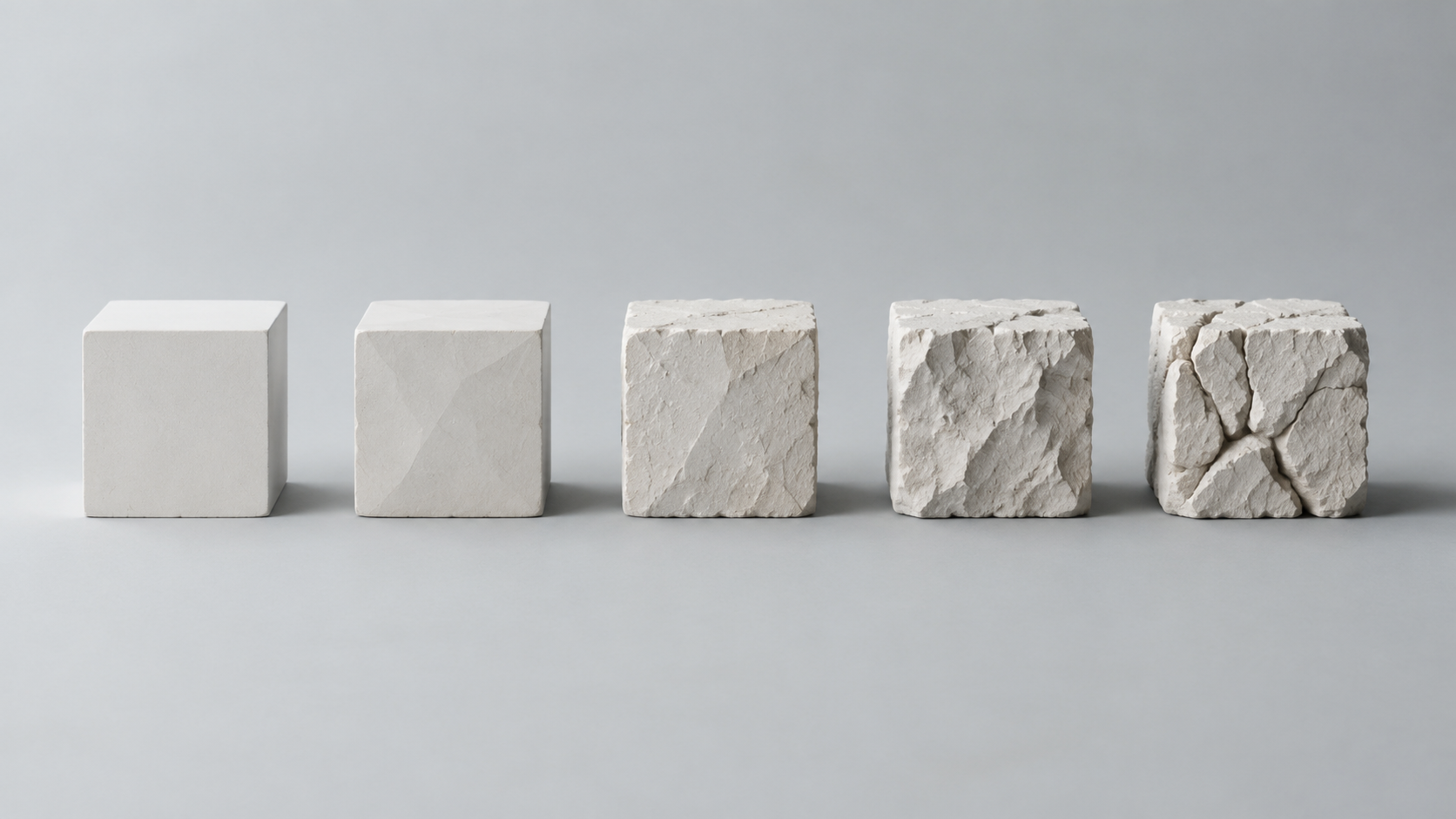
期待外れのAI画像変換結果のほとんどは、モデルの失敗ではありません。つまみ(パラメータ)の失敗です。すでに気に入っている写真をアップロードし、望むリスタイルを説明すると、ツールはフィルターをかけただけのほぼ同一のコピーか、あなたの構図を緩い提案程度にしか扱わない別の絵のどちらかを返してきます。どちらの結果も、同じ一つの欠けた判断から生じます。元画像のどこまでを残すべきか、という判断です。
image-to-imageツールは、その判断を明示的にします。ノイズからではなくあなたの画像から出発し、プロンプトに向かってより短い距離を歩むため、新規生成よりも構図、ポーズ、レイアウトをよく保ちます。Klingのレビュアーはこの違いを明快に述べています。text-to-imageは書かれた説明から視覚を構築するのに対し、image-to-imageは既存の画像と指示から始まるため、元画像が被写体、構図、スタイル、全体的な方向性を導きます(Kling、最高のAI画像生成ツール)。その歩みをどれだけ短くするかを決める制御は、denoising strength、image weight、creativity、strength などいくつかの名前で呼ばれます — そしてそれを意図的に設定することが、使える変換とやり直しが必要な変換を分けます。以下は、元画像の準備からエクスポートの確認までの5ステップのワークフローです。
元画像から結果までの距離こそが本当の制御である
image-to-imageの実行におけるすべては、一つの数値の下流にあります。AI Hordeのパラメータドキュメントはそれを直接説明しています。denoising strengthは、出発点となる画像がどれだけ置き換えられるかを制御します — ゼロに近いと元画像はほぼ保たれ、中間あたりではプロンプトが画像をリスタイルしつつ被写体は生き残り、1に近いと元画像はほとんど、あるいはまったく実質的な影響を持たず、典型的な実行は0.75前後に落ち着きます(AI Horde、denoising strength)。
その範囲には使える帯域があります。建築家に自分のモデルをレンダリングすることを教えるデザインスタジオは、低い帯域を0.2–0.35に置いています。そこではツールは画像にほとんど触れず、代わりにマテリアルと光を加えながらすべての線を保ちます。高い帯域は0.7–0.9で、そこでは緩い構図だけが生き残り、残りは新たに作り直されます(Studio Matrx、img2imgとControlNet)。建築作業におけるその推奨中間設定はおおよそ0.35–0.5で、AIレンダーが元になった建物のように見えない最も一般的な理由として、誤ったstrengthを挙げています。
すべてのツールがその数値を渡してくれるわけではありません。出力が参照にどれだけ厳密に一致するかを制御する方法についてのOpenArt自身のFAQは、Stable Diffusionのフロントエンドはstrengthスライダーを公開していること、Midjourneyはimage-weightパラメータを使っていること、そしてFLUX KontextやGPT Image 2のようなコンテキスト編集モデルにはスライダーがまったくないことを指摘しています — そのため保存は代わりにプロンプトに書き込まなければなりません。たとえば「同じ顔の特徴と髪型を保ちながら」のように(OpenArt、image-to-imageガイド)。あなたのつまみは数値かもしれないし、スライダーかもしれないし、一文かもしれません。その背後にある判断は同じです。
ステップ1 — 元画像を準備し、残すべきものを列挙する
どんな変換も、元画像に含まれない情報を復元することはできません。そのため最も安上がりな品質向上は、ツールを開く前に起こります。Runwayのチュートリアルは実用的な形を示しています。既存の写真やスケッチから始める場合は、それをアップロードし、ゼロから作るのではなく望む変換を説明しましょう(Runway、AI画像の作り方)。実際のフレームから始めることが、まさに構図に対する信頼できる制御を得る手段です。
準備とは数分の片付けです。実際に望むフレーミングにクロップし、明らかな露出と色の問題を修正し、すでに消したいと分かっているものは取り除いて、モデルが元画像と争わないようにします。後からクロップするのではなく、今のうちに出力のアスペクト比を決め、元画像の未加工のコピーを保管してください。なぜなら、すべてのステップでそれと比較することになるからです。何か細かいものが残る必要がある場合 — 製品ラベル、布地の織り目、顔など — それを保つ変換を求める前に、元画像がそれを運べるだけのシャープさを持っているか確認してください。
そして、プロンプトを一言も打つ前に、3つの答えを書き出してください:
-
何を変えてはいけないか? 同一性、形状、ラベルの文字、ロゴの配置、光の方向が通常の不変条件です。
-
望む変更は何か、その一つは? 1回につき主要な変更を1つにすると、指示と確認の両方が扱いやすく保たれます。
-
出力はどんな形か? 解像度、アスペクト比、フォーマットは計画に含めるべきもので、最後の救済策にすべきではありません。
ステップ2 — プロンプトを書く前に変換バンドを選ぶ
バンドは、今日どれだけ冒険的な気分かではなく、何が残らなければならないかから選びます。3つのバンドがほとんどの作業をカバーします:
-
タッチアップ(おおよそ0.15–0.35)。 形状、エッジ、構図は保たれ、プロンプトはマテリアル、光、仕上げを提供します。これは製品ショットの再ライティング、粒子の追加、被写体がすでにうまく収まっている背景の整えに適したバンドです。
-
リスタイル(おおよそ0.35–0.6)。 被写体とレイアウトは保たれ、表面、パレット、雰囲気が再構築されます — 上記のスタジオが、ラフな3Dビューをマッシングを保ったまま洗練されたレンダーに変えるために推奨するバンドです。
-
再創造(おおよそ0.7–1.0)。 あなたは画像ではなくアイデアを保っています。構図は漂い、細かいディテールは消え、本当に保存する必要があったものは意図的に再導入しなければならなくなります。
2つのルールが選択を誠実に保ちます。クライアントやレビュアーがそれへの変更に気づくなら、その要素は保存グループに属し、より低いバンドへと押しやります。そして、下がるのではなく上がっていきましょう: 必要だと思う値より下から始め、結果があまりに慎重すぎて返ってきたときだけ上げてください。慎重すぎるリスタイルからの回復は1回の追加パスで済みますが、破壊された構図からの回復は通常、やり直しを意味します。
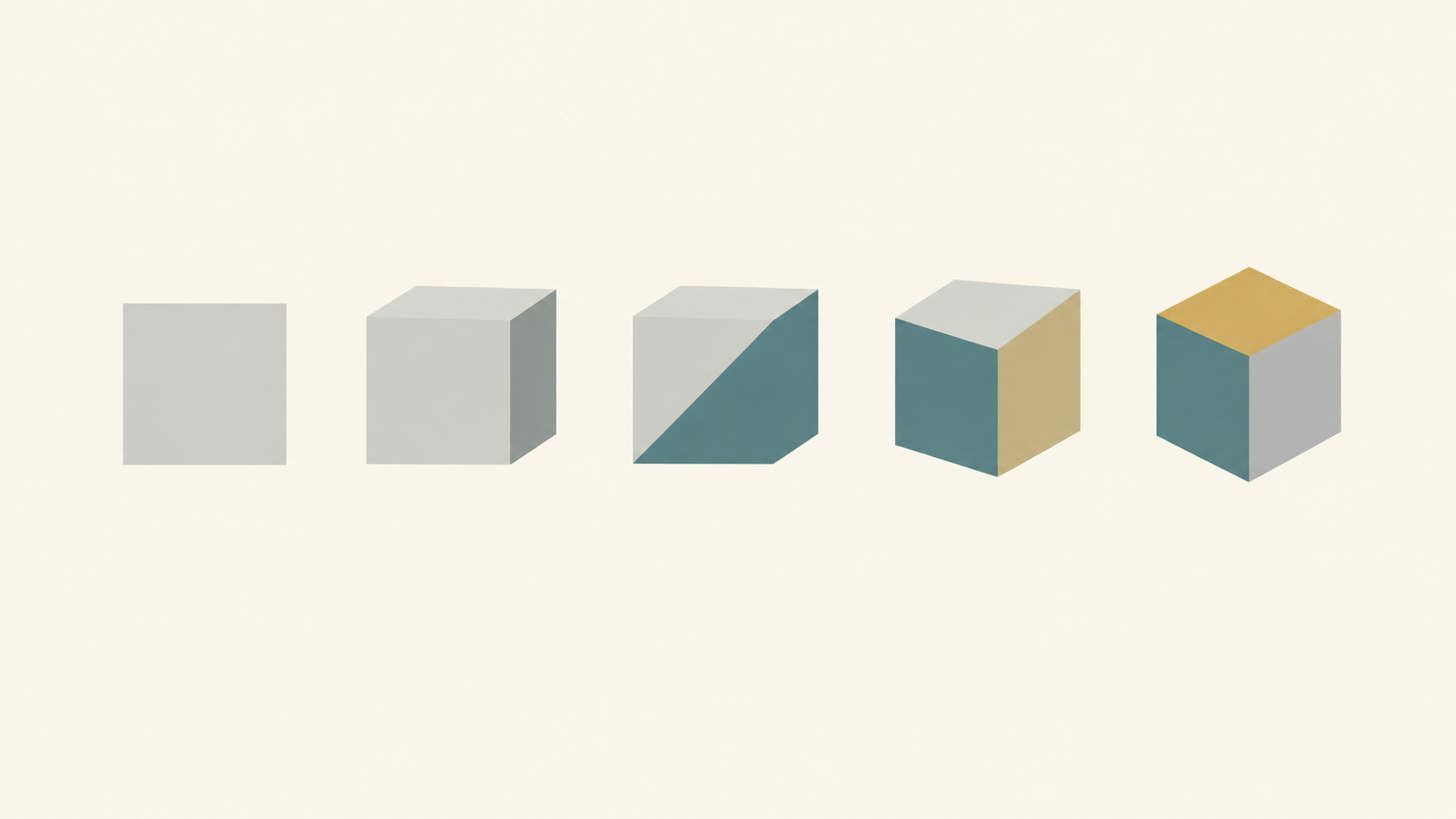
ステップ3 — バンドに合った指示を書く
低いバンドでは、不変条件がプロンプトの最も長い部分になり、変更は短くなります。高いバンドでは逆で、目的地のシーンを説明し、元画像は雰囲気の参照にすぎないと受け入れます。どちらの場合でも、1つの構造が指示を読みやすく保ちます — ターゲットを名指しし、変更を説明し、不変条件を再掲し、次に新しいピクセルが古いピクセルとどう馴染むべきかの統合の手がかりを加えます。
中間バンドの例: 「このキッチンの写真を、暖かなスカンジナビアの昼光としてリスタイルしてください。変更するのは表面と光だけにしてください: 淡いオークのキャビネット、柔らかなリネンのテキスタイル、左からの拡散した昼光。部屋の形状、カメラアングル、窓の位置、家電の配置は変更しないでください。影の柔らかさと反射を元の撮影に合わせてください。」
OpenArt自身のチュートリアルも同じ2つの義務に行き着きます: 最終的な画像を説明するプロンプトを書き、同じままでなければならないものを述べることです(OpenArt)。Runwayは順序についての助言を加えます — 画像モデルは先に出た語をより重く重み付けする傾向があるため、最も重要な細部を前方に置いてください(Runway)。肯定的な説明は、実際には否定的なリストよりも優れています: モデルに表面がどうあるべきかを伝えるほうが、加えてはならないものすべてを列挙するよりも信頼できます。
ステップ4 — シードを固定して、一度に1つの変数だけを反復する
バンドと指示が一致したら、すべてを書き直すのはやめてください。AI Hordeのガイダンスは、値を徐々に変えて結果を比較することであり、その公開された例は1つのプロンプト、1つのモデル、1つのシードで作られ、議論中の設定だけが動いていました(AI Horde)。それが真似すべき規律です: シードを固定し、ラウンドごとに1つの節か1つのバンドステップだけを変え、指示の残りは同一に保ち、どの編集が効いたのかを判断できるようにします。
改訂に関するLumaのガイダンスも同じ方向を指します — 承認された基盤が無傷で残るように、変更が必要なものだけを変えてください(Luma、AI画像プロンプトガイド)。ラウンドをまたいで注目すべき2つの挙動があります。結果が不変条件から離れていくなら、新しい指示を加えるのではなく、それらをより明示的に再掲してください。モデルが不要な要素を作り出し続けるなら、禁止事項のリストを増やすのではなく、望むものをより正確に説明してください。あるラウンドがうまくいったら、正確なプロンプトのテキストと設定を保存してください。その行は今や、この被写体のためのプリセットです。
ステップ5 — 変更を限定し、そしてフルサイズで確認する
変換値はグローバルです: AI Hordeは、どのオブジェクトや特徴が変わるかを特定するものではなく、領域を限定するためのツールはマスクであると明言しています(AI Horde)。構造制御はさらに進みます。ControlNetは入力から構造マップ — エッジ、深度、ポーズ — を抽出し、生成されるすべてのピクセルにそれに従うことを強制し、プロンプトはスタイルだけを提供します。そしてコンテキスト編集モデルは、マスクをまったく使わずに、名指しした領域だけを変更します(Studio Matrx)。作業が本当に狭い範囲なら、汎用ツールより単一目的のツールのほうが速いです: 1つの領域を修復または拡張するには生成塗りつぶし、気を散らすものを取り除くにはオブジェクト削除、色だけを動かしたいときはローカル再着色、そしてフレーミング自体を変える必要があるときは画像拡張です。オブジェクトのエッジの周りに少し余白を残し、ツールが新しいピクセルを古いものにブレンドする余地を与えてください。
次に、未加工の元画像と並べて、フルサイズで適切に確認し、4つの問いを順に尋ねてください: 求めた変更は実際に起こったか、不変条件は保たれたか、新しいコンテンツは元の光と遠近感に対して正しく馴染んでいるか、そして他に何か動いたか。サムネイルは、まさに重要な欠陥を隠します — ずれた色相、柔らかくなったエッジ、忍び込んだロゴ。ツールが作り出さなければならなかったものは何でも拡大して見てください。
公開する前に知っておく価値のある限界
3つの限界がワークフローを誠実に保ちます。モデルは互換ではありません: 順位はタスク間で動き、同じ文言でも別のジェネレーターでは異なる挙動をします。そのため、あるツールで機能するプロンプトは、次のツールでの保証にはなりません(OpenArt)。繰り返しの編集はダメージを蓄積します: FLUX Kontextの製作者であるBlack Forest Labsは、同じ画像に対して6回連続で編集した後に目に見える劣化を記録しており、これは短いチェーンとクリーンな元画像を支持する良い論拠です(OpenArt)。そして権利はピクセルとともに移転しません: 使用する権利のない画像を変換しないこと、許可されていない方法で識別可能な人物や保護されたキャラクターをプロンプトにしないこと、そしてあなたのオーディエンスやプラットフォームが期待する場所ではAI編集を開示してください。
今日、このワークフローを一度実行してみる
生成されたように見える変換と、意図的に見える変換の違いは、めったに魔法の言葉に帰着しません。できるだけクリーンな元画像を準備し、何が残らなければならないかを前もって決め、それを保護するバンドを選び、バンドに合った指示を書き、次にシードを固定して一度に1つの変数だけを動かし、最後にフルサイズで確認してください。そのループを回せば、strengthの値は宝くじではなくなります。
KOOX AI image to imageツールを開き、最高の元フレームを読み込み、必要だと思うより1バンド下から始めてください。望む変更がフレーム全体のリスタイルなら、そのツールが適切です。それが1つの領域や1つの属性なら、より狭いエフェクトに仕事を任せ、画像の残りはそのままにしておいてください。