AIで画像のアスペクト比を変更する方法:5ステップの拡張ワークフロー
AIで画像のアスペクト比を変更する5ステップのワークフロー。配信先の仕様から比率を決め、元画像を配置し、新しい領域をプロンプトで指定し、継ぎ目を確認してから書き出す。
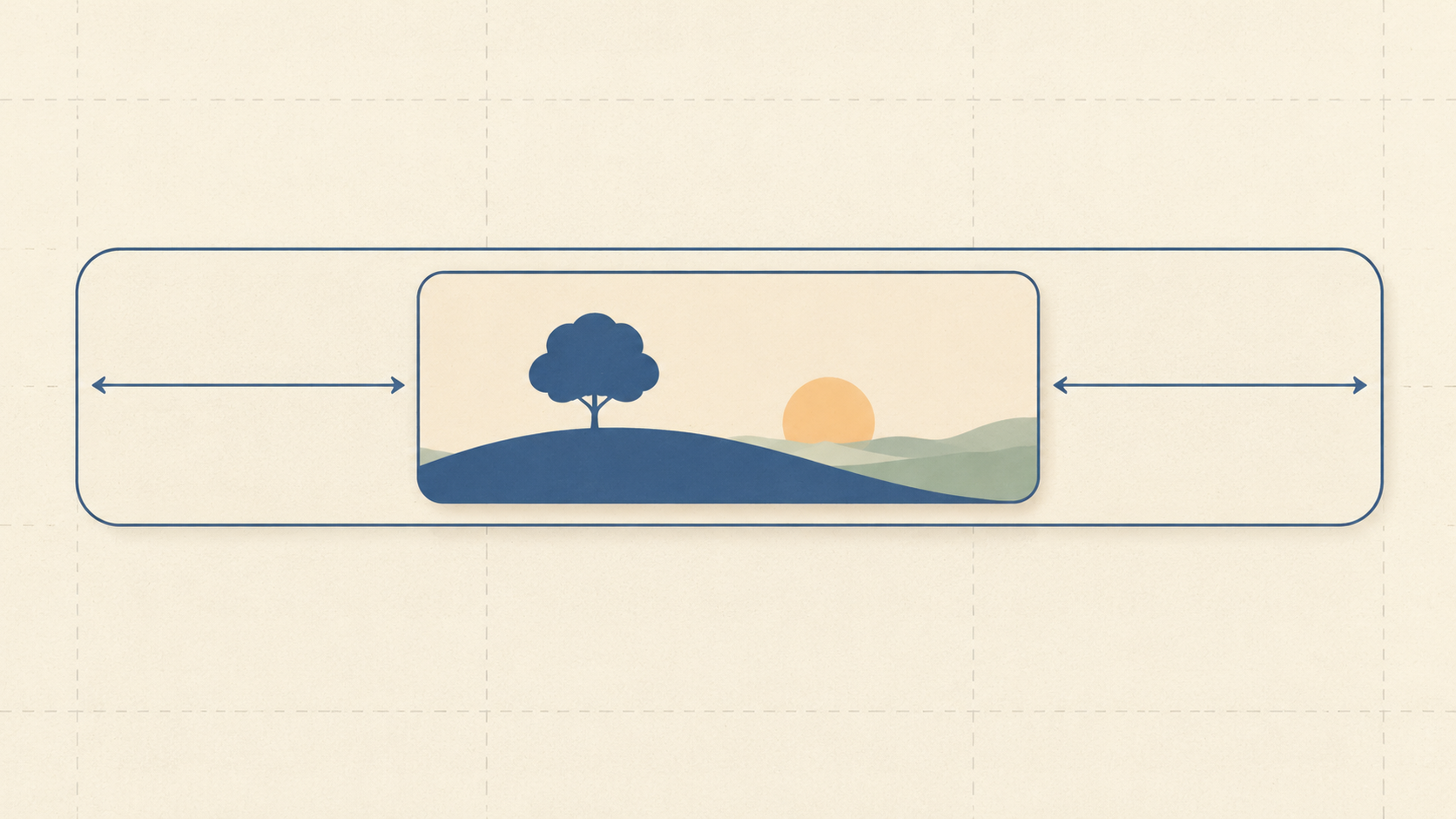
アスペクト比の依頼は、デザインの要件として届くことはほとんどない。届くのはレイアウト上の制約だ。バナー枠は横長で、リールは縦で、商品グリッドは手持ちのファイルより縦に長いものを求めてくる。写真は別の枠に合わせて構成されていて、いま何かをあきらめる必要がある。
従来の3つの答えは、どれも何かを犠牲にする。トリミングは、意図して組み立てた構図を捨てる。引き伸ばしは、顔や商品を歪める。単色でのパディングは、ファイルの形が違っていたことを宣言してしまう。AIによる拡張は4つ目の選択肢を加える。元のピクセルをすべて残したままキャンバスを広げ、新しい領域に説得力のあるシーンを生成することで、その枠に合わせて構成されたかのように仕上げるのだ。
これは、AIで画像のアスペクト比を変更するための実践ガイドで、5つのステップで構成している。各ステップは「なんとなく良さそう」という感覚ではなく、確認できる結果で終わる。公開できる拡張と、継ぎ当てに見える拡張の違いはそこにある。本記事で一貫して使うツールはKOOX AI Image Expanderで、元写真、目標の比率、新しい領域に何を入れるかの任意の説明を渡すと、既定で4Kの結果を返す。同じ判断は、どんなアウトペインティングツールにも当てはまる。
ツールを開く前に、目標の比率を決める
配信先はそれぞれ独自の上限を公開していて、その形は同じではない。Instagram Reelsは1.91:1から9:16までの間なら何でも受け付け、最小解像度は720ピクセル、最小フレームレートは30 FPSだ。Instagramのフィード写真が元の解像度を保つのは、比率が1.91:1から3:4の間に収まっている間だけで、その範囲を外れるとプラットフォームがファイルを切り抜いて合わせる。
この最後の点は、見た目以上に重要だ。正方形の商品写真をウェブサイトのヒーロー用に16:9へ広げ、同じファイルをフィード投稿で使い回すと、プラットフォームがそれを切り戻して、せっかくの作業を無にすることがある。拡張は速い。だからこそ配信先を先に決める価値が2分ある。同じ変換に二度払わずに済むからだ。
どれだけの描き足しを求めているかを知っておくのも役に立つ。高さを揃えたまま1:1から16:9にすると、キャンバスは約78パーセント大きくなる。幅を揃えたまま1:1から9:16にすると、同じことが逆方向で起きる。モデルは余白を埋めているのではなく、絵の大部分を発明している。小さな比率の補正は信頼できるが、大きな変更は創造的な賭けだ。
レイアウトが最もよく求める比率は、ヒーローバナーなら16:9、ReelsとStoriesなら9:16、縦位置のフィードなら4:5、カタログのグリッドなら1:1だ。作業を始める前に、目標の比率をピクセルの下限とともに書き留めておけば、書き出したものに合否の基準ができる。
ステップ1:元ファイルを準備する
手持ちで最も大きいバージョンから始める。プラットフォームは縮小は上手にこなすが、アップロードされなかったディテールを復元することはできない。小さく始まったファイルは、小さなままだ。
次に、エッジをじっくり見る。拡張は境界にあるものを引き継いでいくからだ。被写体が枠で切れているのが高くつくケースで、モデルは靴や肩、ボトルの欠けた部分を推測しなければならない。解剖や製品の形状についての推測こそ、アウトペインティングが最も目に見えて失敗する場所だ。優れたツールはこの2つの仕事を分けている。PhotoroomのAPIは、見えているピクセルから切れた商品を再構築するuncropと、無傷の被写体の周囲に空間を広げるexpandを区別している。拡張ツールが行うのは後者なので、商品そのものが枠からはみ出しているなら、まず元画像を直す。
広げる前にフレームをきれいにする。エッジに触れているものはすべて新しい領域の種になる。だから迷い込んだケーブルや気を散らすラベル、横から入り込んだ手は、発明された空間へと続いていく。先にオブジェクトリムーバーで取り除いておけば、モデルに与えるノイズが減る。
本物の背景が残っている写真を選ぶ。透過した切り抜きは境界でモデルにほとんどシーンの情報を与えず、結果は新しい面に貼ったステッカーのように見える。切り抜きしか手元にないなら、先にジェネレーティブフィルで説得力のある背景に置く。
ステップ2:キャンバスを選び、元画像を意図的に配置する
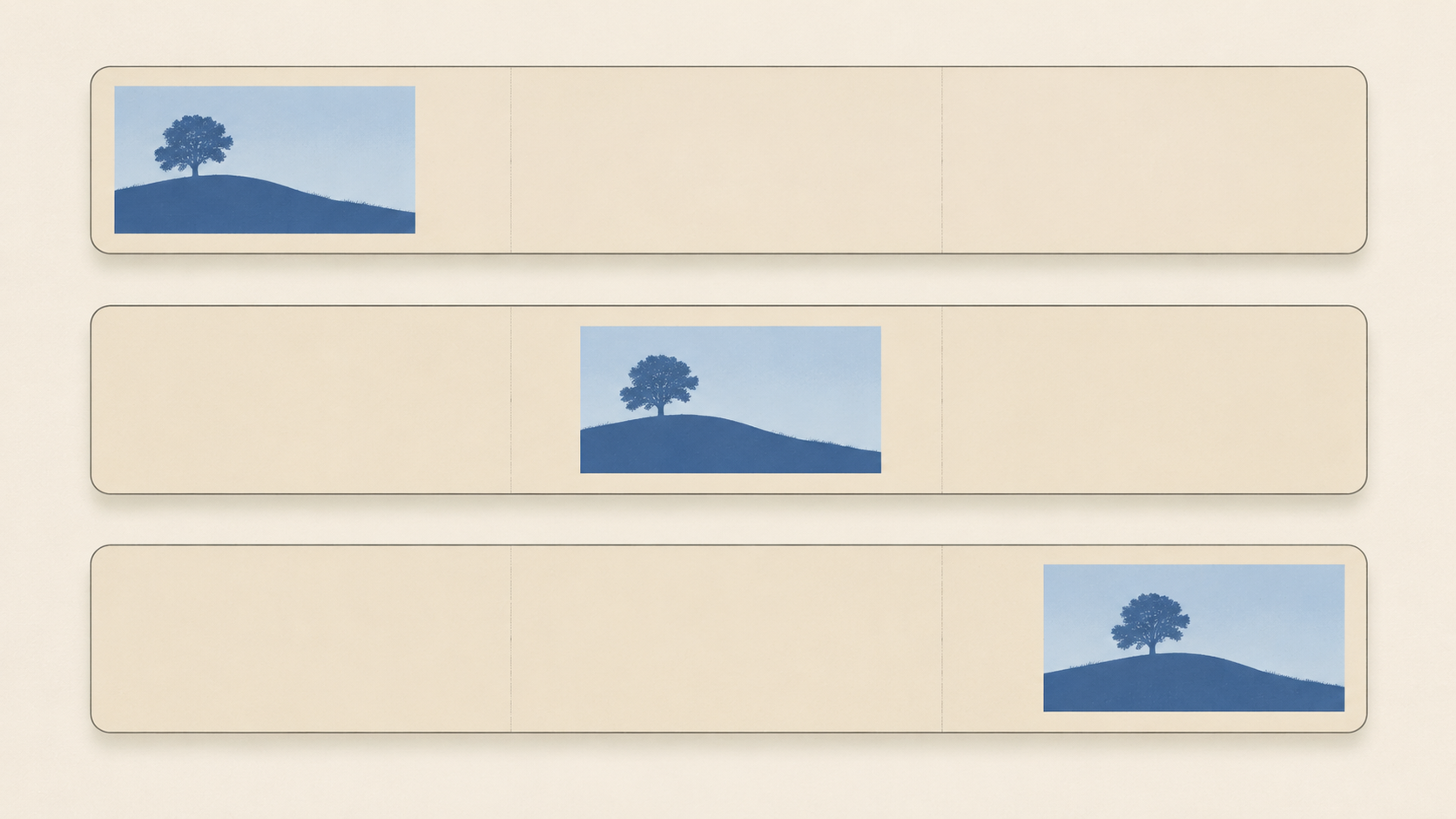
アウトペインティングで最も使われていないコントロールは位置だ。ほとんどの人は元画像を中央に置き、両側に現れる空間をそのまま受け入れる。だがそれはたいてい、正しくない配分だ。
追加する領域は、連続させやすい場所に置く。スカイラインの上の空、テーブルの下の床、ポートレートの横の壁。連続させにくい場所に置けば、モデルに部屋や群衆、地平線をゼロから発明するよう求めることになり、そこに奇妙な物体が現れる。
人物には足元の余白より頭上の余白を残す。元画像の上端に近い顔は、拡張後のファイルでも上端に近いままで、後から切り抜くとより窮屈に感じる。
レイアウトに見出しのための余白が必要なら、意図して確保する。横に伸びる無地の壁やゆるやかなグラデーションは、特定の物体よりはるかに生成しやすく、しかも役に立つ。ファイルを使い回すなら、被写体を三分割の線の上に移しておくと、後で切り抜いても構図が保たれる。
KOOXの拡張ツールはまさにこの順序で動く。アップロードし、比率を選び、大きなキャンバスの中で元画像を動かしてサイズを変え、必要なら指示を加え、それから生成する。写真を動かすのは無料だが、構図が違ったからといって再生成するのは無料ではない。
ステップ3:新しい領域に何が入るかを記述する
「右に伸ばして」といった指示は、モデルがすでに知っている以上のことを何も伝えていない。必要なのは素材と光と幾何学だ。それがあれば、隙間を飾るのではなくシーンを続けられる。同じ助言は画像拡張の実務者向けガイドにも共通していて、使える結果と目に見える継ぎ目を分ける要素の上位にプロンプトの制御を置いている。
3つのパターンでほとんどの仕事は足りる。面の場合は、素材と光を名指しする。「淡いオークの床板を続け、左からの柔らかな窓明かりも同じに、テーブルの下の接地影も合わせる」。単純な拡張なら、退屈なままにする。「同じ塗り壁の温かみのあるオフホワイト、窓から離れるにつれて穏やかに減衰、何も追加しない」。屋外なら、地平線を固定する。「曇り空は既存のグラデーションを続け、地平線は同じ高さ、新しい物体はなし」。
3つの習慣が、そうしたプロンプトを機能させる。光源とその方向を明示すること。影が逆向きを指しているのは、見る人が最初に気づくことだからだ。シーンに地平線やカメラ高があるならそれを述べること。遠近感が平坦になるのを防げる。そして、現れてはいけないものを言うこと。生成モデルは空いた空間を埋めたがるので、文字なし、ロゴなし、余計な人物なし、と伝える。
指示は1文か2文に抑える。長いプロンプトは続きではなく新しい写真を描写する方向へ流れ、モデルは避けたかった物体を加え始める。こうした行を書いて使い回す再現性のある方法は、画像編集のためのプロンプトワークフローを参照してほしい。
ステップ4:生成し、原寸で継ぎ目を確認する
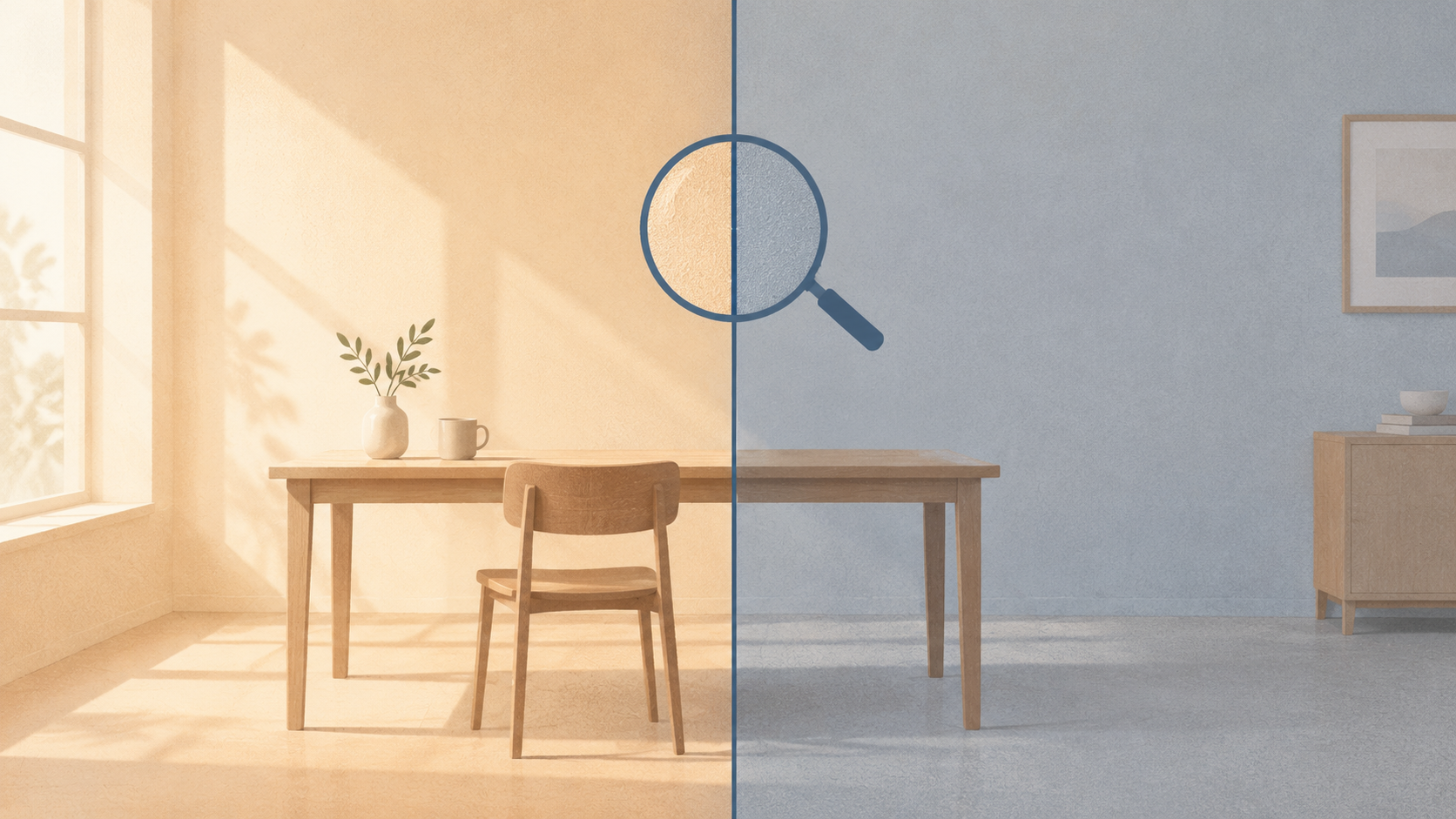
結果は、元のピクセルと生成されたピクセルの境界で、原寸で判断する。サムネイルは、まさに問題になる失敗を隠してしまう。だから確認は100パーセントで行うべきだ。
つなぎ目での色調のずれ、鮮明さや粒子の変化、そして繰り返されたピクセルや鏡像のピクセルを探す。後者は、何かが画像を拡張したのではなくリサイズした兆候だ。スケールも確認する。幅が変わる床板、壁に対して小さすぎる窓。目を被写体からそらす発明された焦点物体にも気をつける。文字にも注意だ。モデルが試みたテキストは必ず崩れる。
そして結果は、記憶ではなく元画像と比べる。並べて置き、新しい領域が同じ場所の同じ時刻を描いているかを問う。4Kの出力はプラットフォームにリサイズの余地を与えるが、解像度が継ぎ目を直すことは決してない。良い継ぎ目をより鮮明にするだけだ。
ステップ5:一度に1辺ずつ反復し、それから書き出す
4辺すべてを一度に広げると、モデルが同時に合わせるべき境界が多くなりすぎる。順番に拡張すると、各ステップがより多くの元のコンテキストを引き継ぐので、つなぎ目がきれいになる。まず幅を広げ、確認し、配信先が必要とするなら高さを足す。
2回試しても継ぎ目が破綻するなら、プロンプトを変える前に配置を変える。元画像を数十ピクセルずらすだけで、モデルがコンテキストとして扱うピクセルが変わり、それは説明をもう1段落足すより効くことが多い。
アップスケールは拡張の後に行い、決して前にしない。アップスケールは拡張ツールが読み込むファイルを膨らませ、新しい境界に沿ってアーティファクトを増幅させかねない。
書き出しは元画像単位ではなく配信先単位で行う。同じ写真の16:9と9:16の拡張は、2つの構図を持つ2つのファイルであり、片方をマスターとして扱うと、たいていもう片方が切り取られることになる。各ファイルは配信先と比率で名付け、手を加えていない元画像をそばに置き、仕上がりの寸法を最初に書き留めたピクセルの下限と照らし合わせる。
拡張が答えではない場合
比率の問題のなかには、拡張の問題ではないものがある。被写体がエッジで切れているなら、必要なのは再構築か、より広い元画像か、撮り直しだ。シーンではなく解像度が必要なら、アップスケーラーが適切なツールだ。画像がスクリーンショットや文字の密なスライドなら、生成された領域は文字を崩すので、レイアウトツールで組み直すほうが速い。商品が正確でなければならないなら、背景を広げるのは安全だが、商品を描き直すものは安全ではない。そして200点のカタログ画像を1つのテンプレートに合わせる必要があるなら、画像ごとのプロンプトより固定の切り抜きが勝つ。
セット全体を1つのセットに見せるための確認の習慣については、4パスの編集ルーティンがこのワークフローの助けになる。
公開前の短いチェックリスト
- 比率が配信先の公開している範囲とピクセルの下限に合っている。
- 元のピクセルは手を加えられておらず、フレームのどこにも引き伸ばしや歪みがない。
- 新しい領域がシーンを飾るのではなく延長している。同じ光、同じ地平線、同じ素材。
- 継ぎ目はサムネイルではなく100パーセントで確認した。
- 発明された文字、ロゴ、顔、ブランドマークが生成された空間に紛れ込んでいない。
- 元ファイルは保管してあり、配信先ごとに独自の書き出しがある。
これがワークフローのすべてだ。配信先から比率を決め、元画像を整え、配置を選び、環境を記述し、継ぎ目を確認し、1辺ずつ進める。奇抜なことは何もない。ほとんどはモデルが動く前に起きる。実際のファイルでこの手順を試したくなったら、画像エクスパンダーがそのすべてを1つの画面に収めている。