画像の欠けた部分を埋めるジェネレーティブフィル・プロンプトパターン
再利用できるAIジェネレーティブフィルのプロンプトパターンで画像の欠けた部分を埋めましょう。4つのスロットのテンプレートに加え、置き換え・拡張・修復のフィルプロンプトを紹介します。
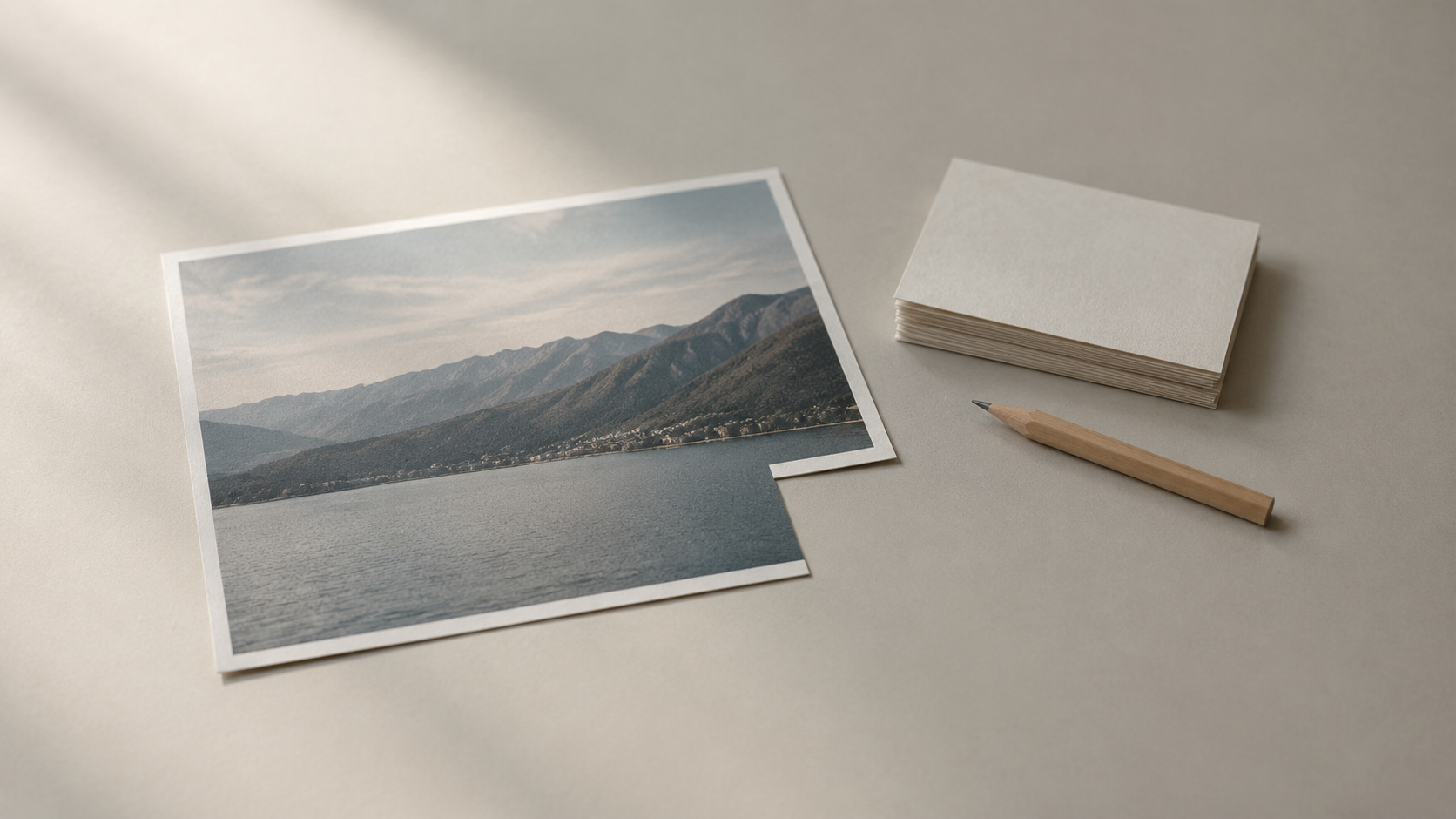
ジェネレーティブフィルは、AI写真編集における手品に最も近い存在です。空の領域をマークして文章を入力すると、モデルは何もなかった場所に収まるもっともらしいコンテンツを生成します。落とし穴は、ツールが教えられたことしか知らないという点です。結果が貼り付けたように見えるとき、本当の問題がマスクであることはほとんどなく、プロンプトにあります。このガイドでは、画像の欠けた部分を確実に埋めるプロンプトパターンを集め、それぞれがなぜ機能するのかを説明し、KOOX AIのAIジェネレーティブフィルツールのような特化型エディタを使って自分の写真にどう応用するかを示します。
ジェネレーティブフィルがプロンプトから実際に読み取るもの
パターンの前に、モデルが何を求められているのかを知っておくと役立ちます。ジェネレーティブフィルはフレーム全体を作り直すのではなく、選択した領域を再生成するため、同時に2つの入力を読み取ります。1つは選択範囲の周囲のピクセルで、シーンの遠近感や色、照明を担っています。もう1つは入力する言葉で、その空間の中に何を表示すべきかを記述します。良いフィルがなじむのは、モデルがまっさらなキャンバスから始めるのではなく、新しいコンテンツを既存のコンテキストに合わせているからです。
大手編集プラットフォームも同じ仕組みを説明しています。Photoshopのヘルプドキュメントは、生成したい内容を説明するテキストプロンプトを入力すること、そしてプロンプトを空のままにすると、ツールは周囲のピクセルを使って選択範囲を単に埋めるだけであると説明しています。写真ガイドはさらに明快に述べています。ジェネレーティブフィルは画像を分析し、シーンの照明、遠近感、色、全体的な見た目に合う新しいコンテンツを作り出すため、撮影されなかった要素を追加できるのです。
実践上の結論は、空のプロンプトは戦略ではなくフォールバックだということです。空欄のままにすると、モデルは近くのピクセルからテクスチャを再構成します。これは小さな修復には役立ちますが、新しいコンテンツが何を表すかを制御できません。特定の物体、素材、ディテールを配置するには、それを名指しする必要があります。
フィルプロンプトに必要な4つのスロット
どんなツールであれ、信頼できるフィルプロンプトには共通して4つの情報が含まれます。何を追加するか、それが何でできているか、どこにどれくらいの大きさで置くか、そして光の中でどう位置づけるかです。編集ドキュメントは、後ろの2つを、なじむフィルと浮いて見えるフィルの違いとして説明しています。期待されるサイズ、素材、配置を記述することで、生成されたオブジェクトが元の遠近感、照明、接触影、被写界深度に合うようになります。
2つ目のテコは具体性です。単語1つのプロンプトはありがちな結果を返しますが、描写を加えたものは意図に近いものを返します。よくある例では、「カップ」とだけ書くと任意のカップが返ってきますが、「湯気の立つ熱いコーヒーが入った青い磁器のカップ、お揃いのソーサー、そばにティースプーン」と書けば、思い描いた情景が返ってきます。4つのスロットは、その助言を再現可能なテンプレートに変えます。
- 主題: マークした領域に表示すべきオブジェクトまたは素材。
- 詳細: 色、素材、テクスチャ、仕上げ。
- 配置: どこに位置し、どれくらいの大きさで、どの向きか。
- 統合: 合わせるべき照明の方向、接触影、被写界深度。
各スロットは短いフレーズに収めましょう。目標は読みやすい指示書であり、矛盾だらけのページではありません。情報を詰め込みすぎたプロンプトは、曖昧なプロンプトと同じくらいモデルを混乱させるからです。
パターン1: 記述的な置き換え
最初で最も一般的なパターンは、マークした領域に現在あるものを別のものに置き換えます。
[現在のオブジェクト]を[素材と色を含む新しいオブジェクト]に置き換えてください。[形状、ラベル、カメラアングル、背景]は変更しないでください。[反射と接触影]を元の照明に合わせてください。
これが機能するのは、変更点と不変点を同時に述べているからです。製品ラベル、カメラアングル、背景など、動かしてはならないものを名指しすることが、残しておきたい部分をモデルがこっそり「改善」するのを防ぎます。フィルは一度に1つのオブジェクトに向けましょう。商品棚全体を覆うマスクは、モデルにそれらすべてを再設計させる誘いになるからです。
応用するには、角かっこの部分を自分のシーンに置き換えます。たとえば商品写真なら、「無地のプラスチックキャップをヘアライン仕上げのアルミニウムキャップに置き換えてください。ボトルの形状、ラベルの文字、カメラアングルは変更しないでください。反射と底面の柔らかな接触影に合わせてください。」となります。ここでは統合の節が実際に重要な働きをしています。これがないと、新しいキャップは切り抜いたように見えがちです。
パターン2: コンテキストの拡張
2つ目のパターンは、すでにあるものを続けることで空の領域を埋めます。切り取りすぎたとき、スキャンに空白の端が残ったとき、構図にもっと余白が必要なときに役立ちます。
[表面または素材]を同じ縮尺と遠近感でマークした領域まで続けてください。粒子、影の方向、被写界深度を周囲の領域と一致させてください。
モデルは認識できるオブジェクトを作り出すのではなく、周辺に合わせるため、このパターンは融通が利きます。空のプロンプトもよく機能する場面でもあります。単純なテクスチャなら、ツールに周囲のピクセルをサンプリングさせるだけで十分なことがよくあります。拡張に特定の要素が必要になった瞬間、たとえば続きの床板や、ぴったり合わせなければならない模様などは、その要素と向きを明示的に記述しましょう。
パターン3: 修復フィル
3つ目のパターンは、本当に欠けている部分を対象にします。画像の欠けた部分、欠けてしまった表面、取り除いたものによって隠れていた領域、古い写真の損傷部分などです。
マークした隙間を、周囲の[表面]を続ける[素材]で埋めてください。既存のテクスチャ、トーン、エッジのディテールに合わせ、元の粒子を保ってください。
修復フィルはマスク次第で成否が決まります。隙間より少し大きめに選択範囲を塗り、無傷の周囲のピクセルをわずかに含めることで、モデルが照合できる証拠を与えます。エッジにぴったり沿ったマスクは、なじませる対象を何も残しません。これが目に見える継ぎ目の最も一般的な原因です。
フィルが貼り付けたように見える理由と、プロンプトレベルの解決策
生成されたオブジェクトが浮いて見えるとき、原因はたいてい弱いモデルではなく、欠けた統合の手がかりです。コンテンツは正しく配置されていますが、光が間違った方向から当たっていたり、接触影がなかったり、縮尺が合っていなかったり、周囲よりシャープなエッジを持っていたりします。解決策は、入れ忘れた手がかりを追加することです。光の方向を指定し、オブジェクトが表面に接する場所に柔らかな接触影を求め、遠近感が合うようにおおよそのサイズを述べましょう。
知っておく価値のあるマスク側の解決策もあります。オブジェクトがいつまでも貼り付けたように見える場合は、元のオブジェクト全体の周囲に少し余白をつけてマスクを塗り直し、役立つシーンのコンテキストを表示したままにし、ツールが対応していれば、近い視点の参照画像を提供しましょう。そのうえでプロンプトに期待する素材と配置を記述すれば、モデルは新しいオブジェクトを元の遠近感と影に合わせられます。
パターンを別のツールに応用する方法
エディタによって効果的な言い回しは異なります。段落で操作する対話型エディタは、文章として書かれた4スロットの完全な指示書によく反応しますが、特化型Webツール内のマスクフィルは、短く情報密度の高いフレーズを好みます。スロットは同じままで、変わるのは言葉遣いだけです。
2つの習慣がパターンを応用可能に保ちます。1つ目は、1回の試行につき1つの変数だけを変えることです。照明の節、素材、マスク、縮尺のいずれであっても、まるごと新しいプロンプトを推測するのではなく、どの言葉が効いたのかを学べます。2つ目は、最良のプロンプトをテンプレートとして残すことです。多くのエディタは同じ指示からバリエーションを再生成できるため、うまくいった言い回しは一連の画像で再利用し、細部だけを編集できます。
繰り返せる短いワークフロー
パターンを組み合わせると、手順はわずかです。元画像の最もきれいなバージョンを選び、変更したい範囲より少し大きめに領域をマークし、4つのスロットを1~2文で書き、生成し、結果を単独で判断するのではなく、手を加えていない元画像と比較します。うまくいかなければ、1つのスロットを調整して再生成します。承認する前に原寸大で拡大しましょう。サムネイルでは消えて見える欠陥が、大画面や印刷では戻ってくることがあります。
このループを回せば、モデルは推測をやめます。意図、つまりオブジェクト、その素材、配置、光を与えれば、ツールがピクセルを処理します。
責任をもって使う
正確なプロンプトは計画であり、許可ではありません。編集する権利のない画像をアップロードしてはいけません。また、実在する特定可能な人物や保護されたブランド製品を、許されていない方法でプロンプトに指定してはいけません。編集した画像をクライアントや一般の視聴者に届けるときは、AIで編集したことを開示し、来歴情報を削除しないでください。
自分の画像でパターンを試す
1つのオブジェクトと1つの変更から始めましょう。領域をマークし、4つのスロットを書き、フィルに新しいコンテンツをシーンになじませてもらいましょう。KOOX AIのジェネレーティブフィルツールは、マークした領域を最大4K出力で再生成するため、置き換え、拡張、修復のパターンを練習し、正確なプロンプトが結果をどれだけ変えるかを確認するのに実用的な場所です。