画像から背景を削除し、使う前に輪郭を確認する方法
画像から背景を削除する実践的な手順。ファイルを整え、被写体全体を一度で切り抜き、三つの背景で切り抜きをテストし、再生成ではなく原因ごとに輪郭の欠陥を直します。
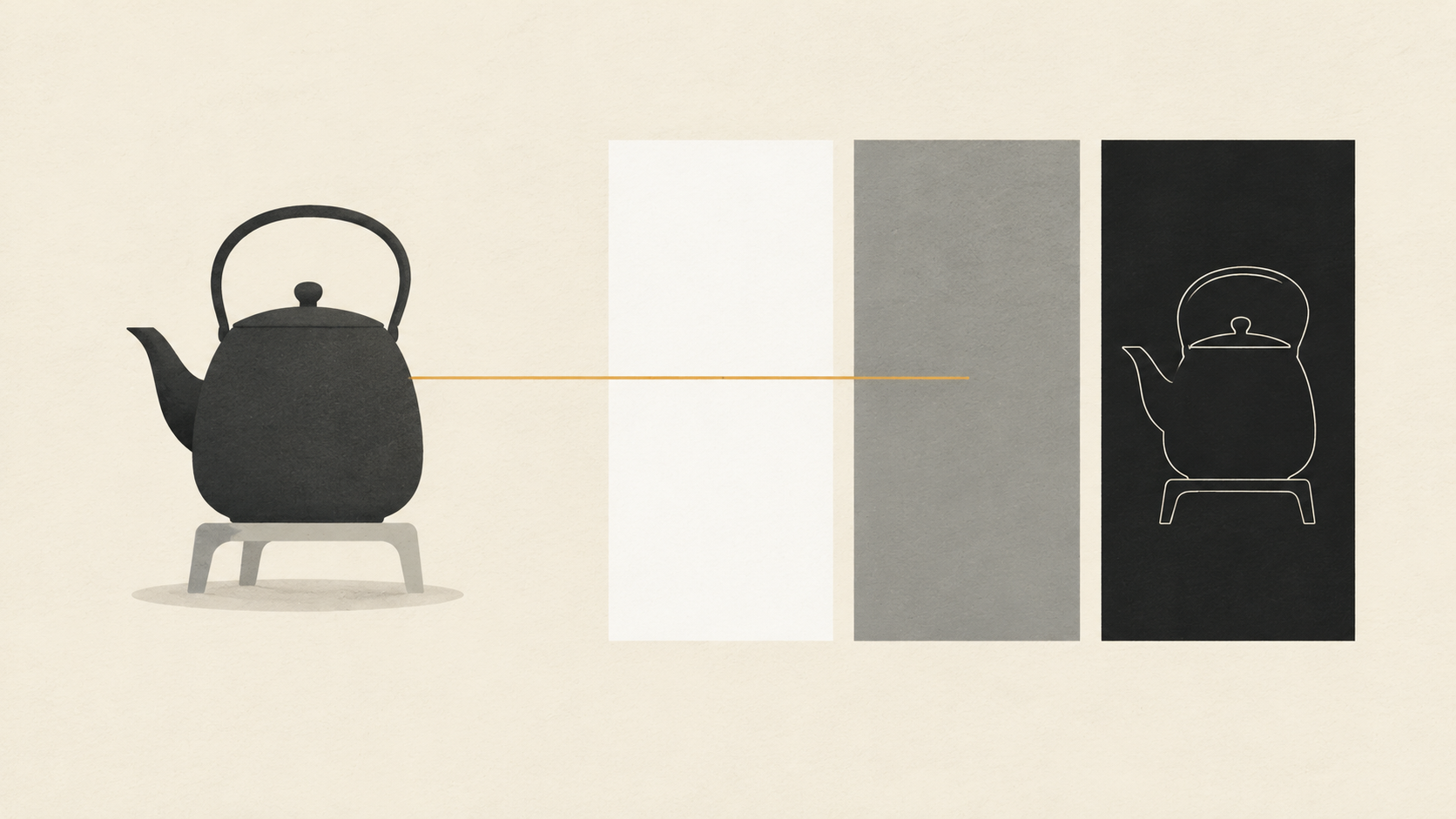
背景の削除は、この作業の半分にすぎません。切り抜きは数秒で仕上がり、白いページの上では説得力があります。ところが、暗いスライドや色付きの商品ページに置いた瞬間に崩れます。肩に沿って残る淡い縁、ぎざぎざになったストラップ、髪にまだこびりついている元の部屋のぼんやりした矩形。
そうした不具合は、早い段階なら安く見つかりますが、素材をマーケットプレイスやプレゼン資料、キャンペーンに出したあとで見つけるのは高くつきます。そこでこの手順は検証を軸に組み立てます。入力を整え、被写体全体を一度のパスで切り抜き、輪郭の欠陥が露わになる背景に対して結果をテストし、それから初めて、繰り返すか手作業でファイルを直すかを決めます。
ツールを開く前に、入力を整える
弱い切り抜きの多くは、削除が始まる前に決まっています。背景除去ツールは、どのピクセルが被写体に属するかを予測しています。そして材料が乏しくなるほど、その予測は難しくなります。ピントが合っていること、十分な解像度があること、被写体と背景の違いが目に見えること。この三つが予測を易しくします。写真のスクリーンショット、拡大したサムネイル、低いJPEG品質で保存されたファイル。この三つが予測を難しくします。
手元にある最大のオリジナルから作業してください。圧縮されたコピーしかない場合は、アップロードする前に被写体の輪郭を最大倍率で見ておきます。ブロック状の色むらや、輪郭のまわりのぼやけた遷移領域は圧縮によるアーティファクトで、モデルはその遷移を境界の一部として読み取ります。それらはあとで縁取りになり、どんなプロンプトでも取り除けません。
被写体が画面の中で小さいときはトリミングし、被写体全体を枠の内側に収めます。広い風景の中に立つ人物は、モデルが必要とするディテールをほとんど与えません。また、被写体が画面の端に触れていると、比較できる背景がなくなります。
この時点で、そのファイルが何のためのものかを決めておきます。用途によって書き出し方が変わるからです。再利用する切り抜きにはアルファチャンネルが必要で、その時点でJPEGは選択肢から外れます。JPEGにはアルファチャンネルがないからこそ、透明さが必要な画像ではPNGが標準の受け皿になるのです。切り抜きをマーケットプレイスの白背景に合成したきり二度と使わないなら、透明化の作業は省いて合成結果をそのまま書き出してかまいません。
被写体全体を一度のパスで切り抜く
被写体全体を一度の操作で切り抜きます。髪、次に手、次にストラップと別々にパスを回すと、三つの異なる予測の合成物になり、その継ぎ目は輪郭の柔らかさの変化として表れます。
結果を判断する前に、自分が見ているのがどんな種類の対象かを思い出してください。ツールは学習した視覚パターンから前景と背景の推定値を出しています。それは予測であって、測定ではありません。だから同じ画像でも、ある回はきれいに、次の回は少し違って返ってきます。そして、風になびく髪、ジュエリーのチェーン、植物の茎のような極めて細い構造が、最初に消えるものなのです。
最初の出力が気に入らなくても、取っておいてください。それは後のパスと比べるための基準になり、通常、ツールが実際に何を見たかを正確に記録した唯一の成果物です。
切り抜きを三つの背景でテストする
白いページでしか確認していない切り抜きは、確認したうちに入りません。白は淡いハローを隠しますし、透明のチェッカーボードはほとんどすべてを隠します。目が境界ではなくパターンを読んでしまうからです。
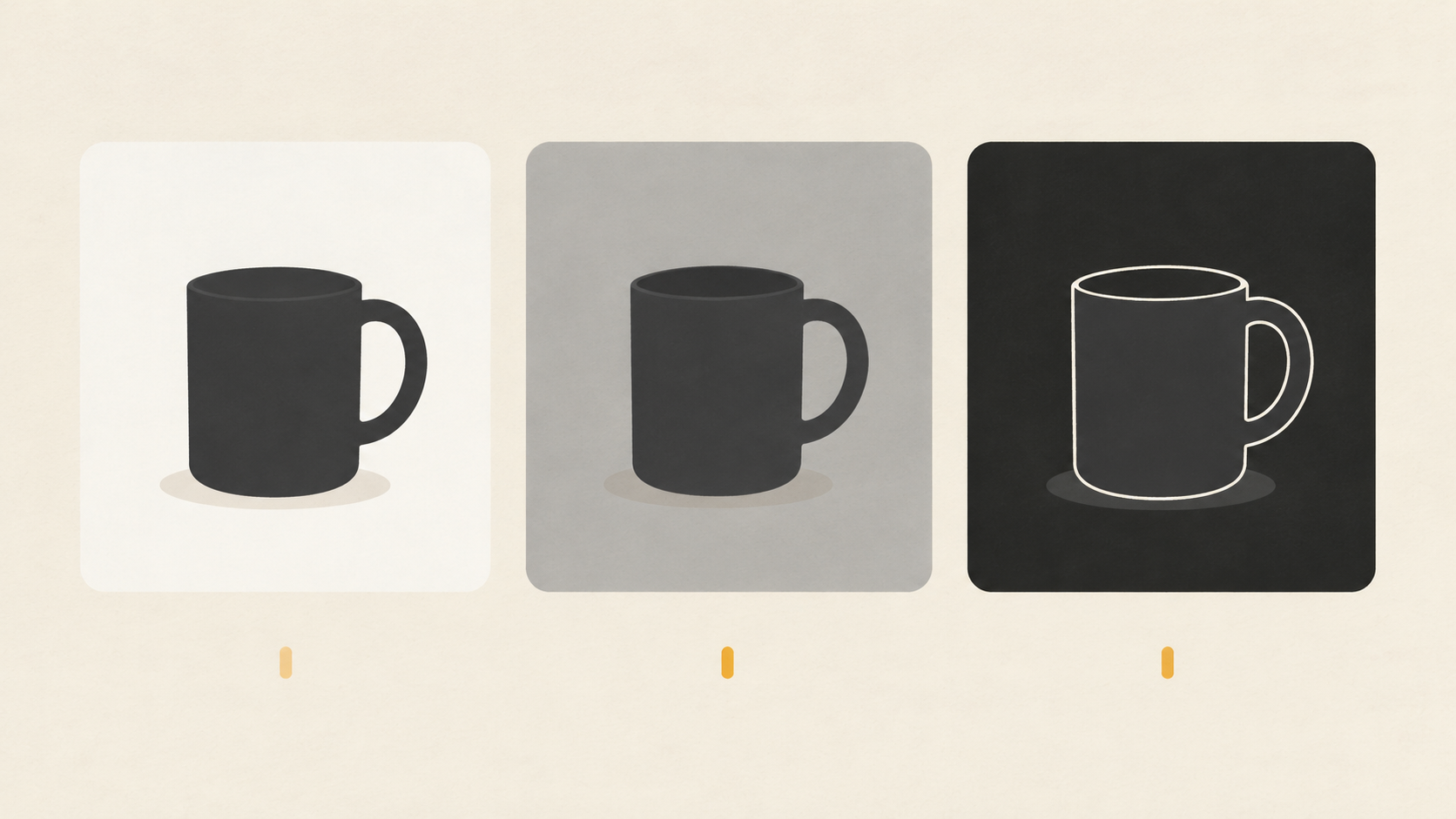
同じ切り抜きを三つの背景に同時に置きます。白、中間のグレー、そして黒に近い色です。それぞれが違う欠陥を露わにします。暗い背景は、明るい元背景から来た明るい縁、つまり多くの切り抜きが抱える淡い縁を見せます。白はその逆で、暗いスタジオ背景や消し残した影による暗い汚れの輪を見せます。中間のグレーは正直な中間で、どちらの汚れも誇張せずに見せ、通常の閲覧サイズで輪郭が自然に見えるかを判断するのに最適な面です。
テストは1分で終わり、実務上もっとも重要な欠陥を捕まえます。エディタでは完璧に見えるのに、レイアウトでは光る輪郭が出る切り抜きです。
等倍で、四つの領域の輪郭を読む
100パーセントに拡大し、境界を四か所で調べます。それぞれ失敗する理由が違うからです。
髪と毛皮。ここでは輪郭は線ではなく、半透明のピクセルのグラデーションです。ストラップ、茎、ワイヤー、フレームのような細い構造。数ピクセルしか占めず、背景のノイズと判定されがちです。内部の穴。マグカップの取っ手の内側のすき間、スポークの間の空間、文字のカウンター。外側のシルエットのほうが内側のネガティブスペースより簡単なので、背景がしばしば塊として残ります。そして接触部分。被写体が床に接していた場所で、そこでは輪郭だけでなく影が問題になります。影は演出の一部であることも、そうでないこともあります。
目にしたものを次のいずれかの言葉で名づけます。境界に沿って残った背景の帯。被写体のピクセルが削られた、ぎざぎざや階段状の輪郭。淡い、あるいは暗い縁。髪や薄い布のように柔らかいべきものが硬い二値の輪郭になっている状態。名前をつけることが重要なのは、それぞれ直し方が違い、ツールをもう一度回して直るのはそのうち一つだけだからです。
症状ではなく原因を直す
ハローは通常、マスクのエラーではありません。元の背景が輪郭のピクセルに染み出し、そこにアンチエイリアス、ソフトフォーカス、境界部分の圧縮が重なったものです。それらのピクセルはすでに背景と平均化されていて、その平均値はいまや被写体の一部です。削除を再実行しても、ファイルにもう含まれていない色は取り戻せません。だから二度目のパスでは、縁が残るか、被写体がさらに削られるかのどちらかになります。
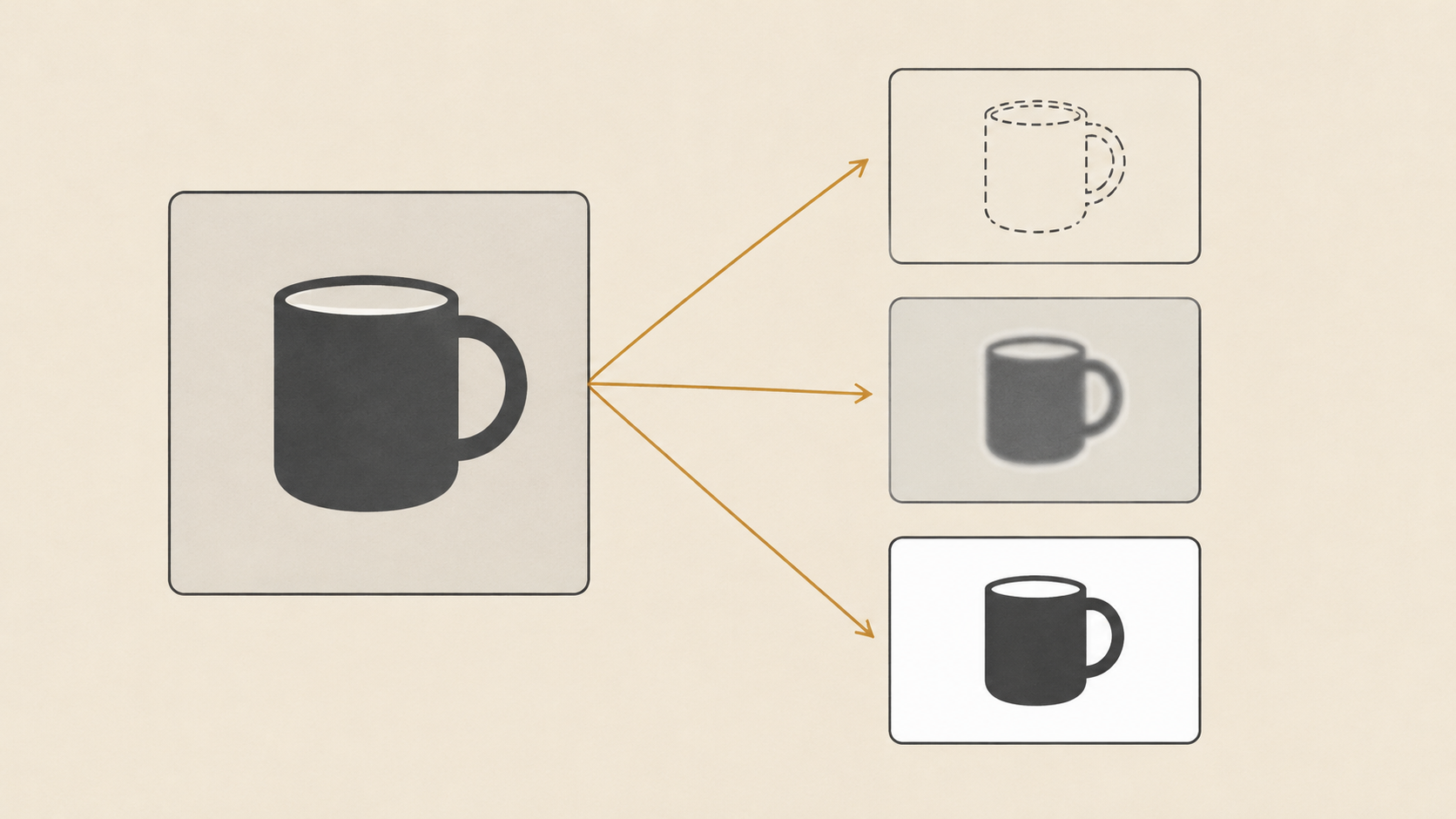
そこから、修正は三つの分類に分かれます。
元画像が曖昧な場合、色が近い、圧縮が強い、ぼけている、背景がごちゃごちゃしているといった場合は、元画像を変えます。分離がもっと明確な、よりシャープなファイルのほうが、五回の試行より速く、しかもすべての領域を一度に改善する唯一の修正です。
元画像が良好で、マスクが名前をつけられる一つの領域でだけ間違っている場合、ストラップが欠けている、穴が埋まったまま、肩の一部が削られたといった場合は、その領域を名指しし、フレームの残りはそのままにするよう指示した、狙いを定めた二度目のパスは妥当です。そしてそこで止めます。切り抜きに対してパスを繰り返すと、たいてい一つの不具合を別の不具合と引き換えにします。画像編集を連鎖させると信頼できなくなるのと同じ漂流です。
マスクが正しく、輪郭が汚染されている場合は、作業は生成ツールではなく合成ツールの側にあります。1〜2ピクセルのマット収縮、あるいはデフリンジ処理で、被写体に触れずに縁を除去できます。これも自動切り抜きの正直な限界であり、限界がどこにあるかを知っていれば、無意味な再生成をかなり省けます。
二回までのパスという予算を決める
一つの画像に対して、削除のパスは二回までにします。一回目は被写体全体をカバーします。二回目は、失敗した領域とそれを直すべき修正を名指しできるときにだけ許されます。
二回のパスを終えたあとの選択肢は、マットを手作業で直す、元の写真を変える、実際に使うサイズならこの切り抜きでよいと受け入れる、の三つです。最後のものは、感覚よりもしばしば妥当です。100パーセントでレタッチした輪郭は、幅400ピクセルのカードでは見えません。逆もまた然りで、スマートフォンで問題なく見える輪郭が、全幅のヒーロー画像では破綻することがあります。
切り抜きの用途に合わせて書き出す
マスターはアルファチャンネル付きのPNGで書き出し、保管します。PNGは画像を可逆で保存し、任意のアルファチャンネルをサポートします。だから保管するファイルは切り抜いたそのファイルであり、その後の書き出しはすべて再圧縮ではなくそのコピーになります。JPEGで書き出すとアルファチャンネルは捨てられ、まさに時間をかけて確認した境界に圧縮アーティファクトが再び入り込みます。
可能なら、削除後に切り抜きのサイズを変えないでください。縮小すると輪郭のピクセルが再平均化され、半ピクセル幅だった縁が見える縁になります。必要なサイズで、フル解像度のマスターから書き出します。
出力先がどうせ画像を合成してしまうなら、合成は自分で行います。書き出し前に最終的な背景色の上に切り抜きを置き、中立のグレーではなくその色に対して輪郭を判断します。マーケットプレイスが白背景を要求するなら、白の上で縁を確認します。顧客が見るのはその面だからです。
切り抜きを新しいシーンに置く
新しい背景に置いたきれいな切り抜きでも、マスクとは無関係な理由で失敗することがあります。拡大縮小、パース、光の向きが大部分を決め、接触影も同じだけ効きます。影のないオブジェクトは貼り付けたように見え、元の部屋の影を引きずったオブジェクトは間違って見えます。
新しい背景は切り抜きの上ではなく下に作り、影は別レイヤーに置いて被写体に触れずに弱められるようにし、元写真の光の向きに合わせます。元の光が左から来ていたなら、新しいシーンの影は右へ落ちるべきです。そこでのわずかな不一致は、少し柔らかい輪郭よりも目立ちます。
繰り返せるルーティン
一、最も大きくシャープなオリジナルを選び、被写体に近づけてトリミングする。二、被写体全体を一度のパスで切り抜く。三、何かを決める前に、結果を白、中間グレー、黒に近い色の上に置く。四、髪、細い構造、内部の穴、接触部分を100パーセントで調べ、欠陥を名づける。五、マットが一か所で間違っていれば狙いを定めたパスを一回だけ許し、輪郭が汚染されていれば合成ツールでデフリンジし、元画像が弱ければ元画像を差し替える。六、PNGのマスターを書き出し、次に出力先が必要とするサイズと背景のコピーを書き出す。
この順序は、各ステップで使うツールよりも重要です。削除は誰もが注目する部分ですが、背景テストと等倍での輪郭チェックこそが、そのファイルが使えるかどうかを決める部分です。最初のステップを今すぐ試したいなら、AI背景リムーバーが一度のパスで切り抜きを行い、背景削除のプロンプトパターンについてのこのガイドが、一つの領域に必要なときに二度目のパスをどう言い表すかを扱っています。