AIによる選択的なカラー編集:販売者、ブランド、クリエイターのための6つの活用例
AIによる選択的なカラー編集は、他の部分をそのままに保ちながら、ひとつのオブジェクトの色だけを変更します。販売者、ブランド、クリエイターのための6つの具体的な活用例を、それぞれに必要な確認作業とあわせて紹介します。
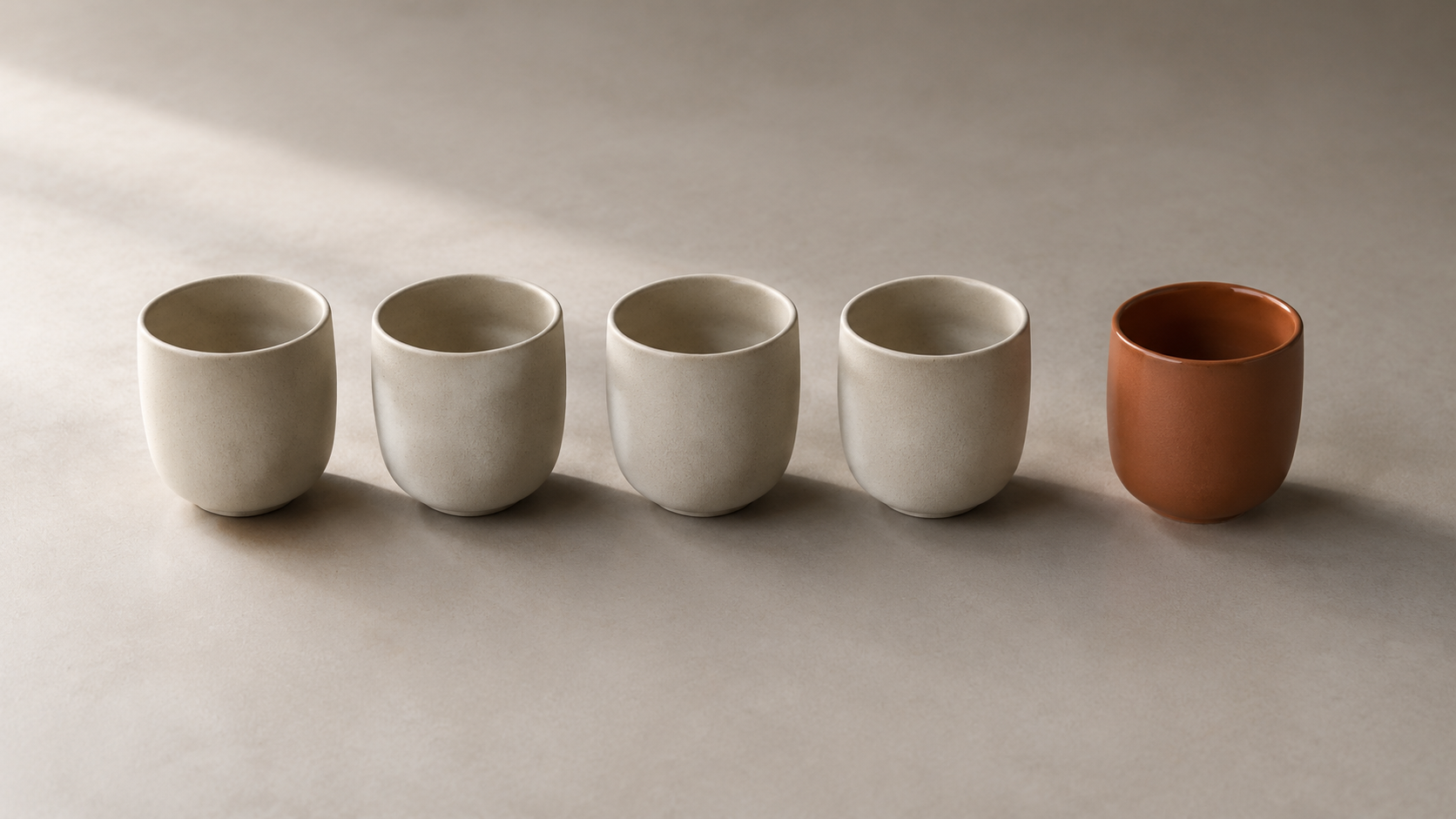
AIによる選択的なカラー編集は、ひとつの狭い問いに対して見事に答えます。それは、写真の中の単一のオブジェクトの色を、他の何も乱さずに変えることです。全体のグレーディングでも、雰囲気でも、肌の色でもありません——変えるのはジャケット、ケトル、車、あるいはパッケージだけです。この制約があるからこそ、対象を絞ったリカラーは全体フィルターとは区別され、同じ技法がこれほど異なる現場で登場するのです。カラーバリエーションを展開する販売者、キャンペーン写真を救うブランド、モノクロのフレームの中でひとつの被写体を際立たせるクリエイター。従来の選択的なカラー作業は十分に文書化されています——オブジェクトの色を置き換えるためのAdobeのガイドでは、オブジェクトをマスクし、色相・彩度調整レイヤーを追加し、コントラストを保つために明度をゼロに固定し、エッジを修復するためにマスクを手作業で塗ります。AIリカラーはその目的を保ちながら、手作業のマスキングのほとんどを取り除きます。以下に、KOOX AIのAIローカルリカラーツールの6つの活用例を、それぞれ出荷前に必要な確認作業とあわせて示します。
活用例1:承認済みの商品写真1枚をカラーバリエーションのセットに変える
AIによる選択的なカラー編集に手を伸ばす最も一般的な理由は、最も商業的な理由でもあります。すでに良い商品写真が1枚あり、もっと多くの色が必要だというケースです。SellerPicのカラーチェンジャーはまさにこの道筋を説明しています——単一の商品画像からプロ品質のカラーバリエーションを作成し、各色を個別に撮影するコストをかけずにカタログを拡充します。このワークフローは、リカラーが素材を保つ場合にのみ意味を持ちます。そのため、同社のドキュメントは、単色で塗りつぶすのではなく、元のテクスチャ、影、ハイライト、素材の特性を保つことを約束しています。
うまく行えば、これは繰り返しの作業を置き換えます。つまり、下書きの色ごとにマスクを組み直す作業です。Snappyitの商品リカラーワークフローも同じようにその利点をとらえ、生地の織り目、ニット、粒状感、ステッチ、折り目、ハイライトをそのまま保つリカラーを説明し、販売者が再撮影なしに一貫したカタログのバリエーションを構築できるとしています。重要な確認はこれです。生成した各カラーウェイを、前回の生成結果ではなく、実際のサンプルと比較すること。リカラーは単独では説得力があっても、実際には販売していない色であることがあります。
活用例2:撮影時に間違っていた色を修正する
すべてのリカラーが創造的なものではありません。時には、商品は実際には正しい色で、写真のほうに問題があることもあります——混合光の部屋による暖色かぶり、色あせたグレーに写ってしまったネイビー、会場の照明の下でオレンジにずれた赤などです。Photoroomのリカラーガイドは、色の補正や照明の問題の修正を、ブランドカラーの合わせ込みやバリエーション作成と並べて挙げ、それらを同じ操作として扱っています。目標の色を指示し、結果を確認するというものです。
補正の際の規律は、できるだけ少ししか変えないことです。オブジェクトを指定し、意図する色を指定し、モデルがテクスチャと周囲のシーンを保つように保持の指示を加えます。確認は、真の基準——カラースウォッチ、実物サンプル、あるいは元の商品——との並べ比較です。なぜなら「より正解に近い」のは簡単でも、「正しい」は具体的だからです。
活用例3:キャンペーン全体でブランドカラーを合わせる
ひとつのビジュアルがホームページ、有料ソーシャルのセット、マーケットプレイスのリスティングにまたがって展開される場合、アクセントカラーはそのすべてで一致していなければなりません。AIによる選択的なカラー編集は、フレーム全体を再グレーディングすることなく、単一の要素——トートバッグ、ラベル、背景の小道具——をブランドカラーに寄せる手段を与えてくれます。これが、PhotoroomとSellerPicの両方が商品画像向けに挙げている「ブランドカラーを合わせる」ケースです。
ここでの正直な限界は率直に述べておく価値があります。正確な16進数の値であっても、色の指示は、生成されたピクセルが実物のスウォッチと等しくなるという保証ではなく、方向づけにすぎません。Nightjarのカラーバリエーションツールの比較はこの点をまっすぐに指摘しています——正確な16進数の値はピクセル単位で完全に一致することを約束するものではなく、反射する素材、半透明のパッケージ、小さなロゴ、柄のある生地、暗色から明色への変更ではその差が広がります。ブランドカラーの作業はレビュー必須の工程として扱いましょう。生成し、次に、最終的な表示サイズでその要素を承認済みの色と照合して検証します。
活用例4:SNSや編集用途のためのカラースプラッシュ
この技法の華やかな側面がカラースプラッシュです。ひとつの被写体はフルカラーのまま、フレームの残りは白黒に落ちます。Pixelcutの選択色エディターはこの効果を、特定の被写体をカラーのまま保ちながら画像をモノクロにして際立たせるものと説明し、商品撮影、ポートレート、不動産、スクロールを止める必要のあるSNS投稿といった現実的な用途を挙げています。指示は「花はピンクのままにして、残りを白黒にする」というくらい簡潔でかまいません。
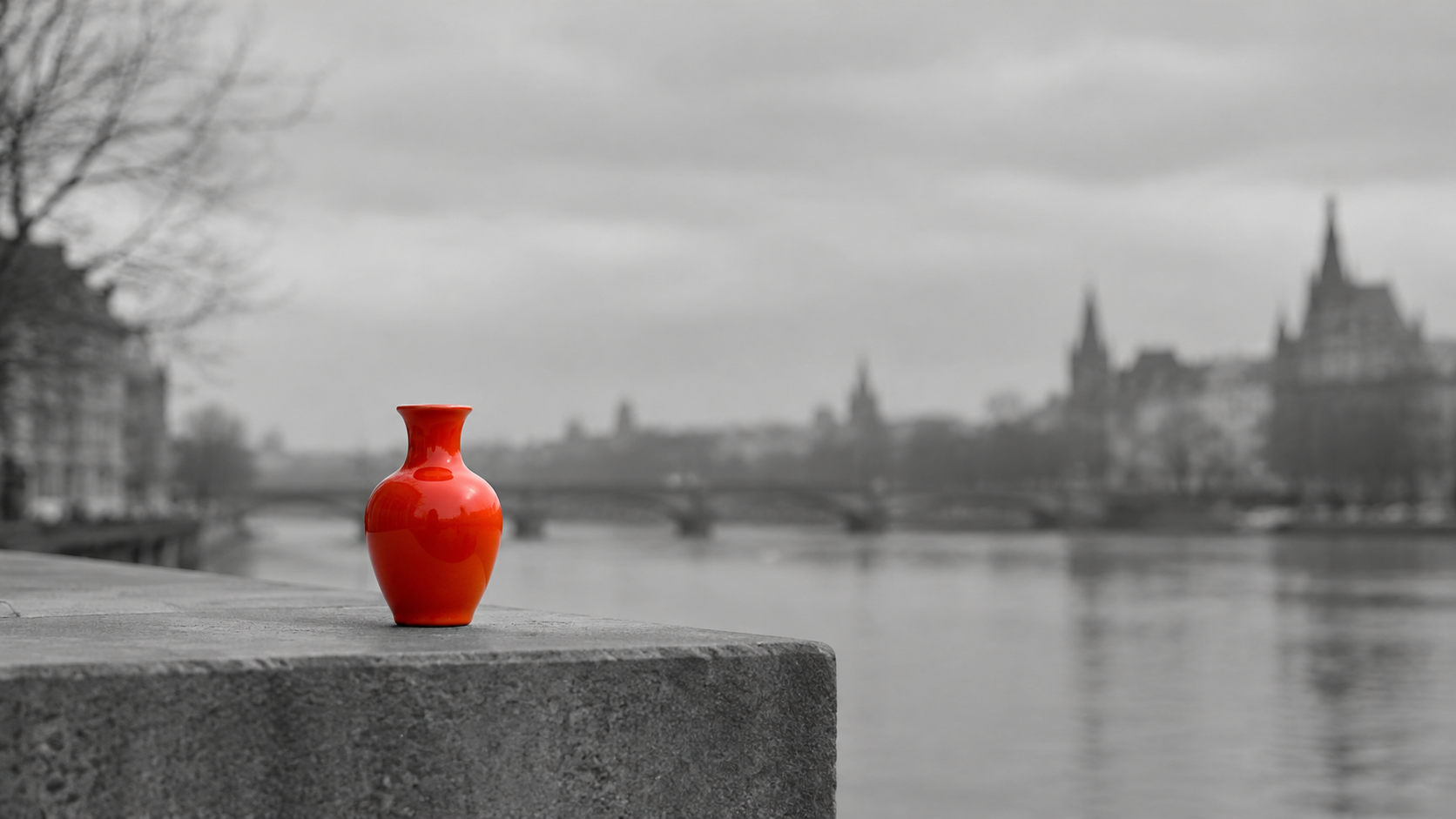
この見た目はクリーンな分離の境界線に依存するため、雑なエッジが最も目立つケースでもあります。確認は、カラーとモノクロの境界までズームし、ハロー、被写体の縁にはみ出した色、あるいはオブジェクトの本当の形に沿っていない硬い線がないかを見ることです。
活用例5:製造前にシーズンカラーを検証する
マーチャンダイジングのチームは、誰かが生産を決定する前に、新しい色がどう見えるかを知りたいとよく思います。既存の写真に対するリカラーは、限定版やシーズンの方向性をすばやくプレビューする方法です——PixelcutとSellerPicはどちらもリカラーを、色の方向性を試したりラインを拡張したりする方法として位置づけており、Nightjarはさらに踏み込み、承認された各カラーウェイがカタログシステムの中で再利用可能な独自の製品になり得ると指摘しています。
注意点は、あらゆる量産前のレンダリングに当てはまるものと同じです。プレビュー画像は、完成した素材についての約束ではありません。リカラーは方向性を選び、比較を容易にするために使い、最終的な選択はリスティングに載る前に実物サンプルと照合して確認しましょう。
活用例6:より大きな編集の中での小さな色修正
選択的なリカラーが単独で使われることはまれです。通常のレタッチの流れでは、他のローカル編集——気を散らすものを取り除く、隙間を埋める、フレームを拡張する、背景を差し替える——の隣に位置します。Adobeのガイダンスは、リカラーしたオブジェクトはコントラストとシーン内での位置を保つべきだと明確に述べており、これは色を独立したレイヤーとして扱うのではなく、リカラーをクリーンアップの工程と組み合わせるという同じ直感に基づいています。リカラーする対象の隣に見苦しいオブジェクトがある場合、自然な順序は、まずオブジェクトリムーバーでクリーンアップし、その後で残す要素をリカラーすることです。
AIリカラーが依然として人の確認を必要とするところ
正直な限界を短く列挙しておくと、期待値を適切に保てます。Nightjarの記事は、リカラーしたすべての出力は実際のカラーウェイと比較する必要が依然としてあり、リスクは反射する素材、半透明のパッケージ、小さなロゴ、柄のある生地、暗色から明色への変更に集中すると警告しています。Photoroomも反対の方向に同じくらい率直です。同社のリカラーツールは単色の製品向けに作られており、白、グレー、黒の縁飾りがある製品にも使える場合がありますが、より複雑な配色はまだこれからだとしています。両者を合わせて読むと、どちらの情報源も同じことを言っています——AIリカラーは、明確で単色の対象には強く、対象が曖昧だったり素材が光を反射したりする場合には弱いのです。
再現可能な選択的リカラーのワークフロー
これらの活用例を順に並べると、ワークフローが自然に導き出されます。
- 対象のオブジェクトが明確で、平坦で、遮られておらず、他のアイテムの影から守られているソースを選びます——多くのリカラーガイドが最初に挙げる入力条件です。
- 指示の中でオブジェクトと目標の色を指定し、テクスチャ、影、反射、そしてシーンの手を加えない部分を保つための保持の指示を加えます。
- 生成し、結果をフルサイズで確認して、エッジの品質、素材のテクスチャ、および留め具、ロゴ、縁といった保護すべきディテールをチェックします。
- 色を、前回の試行ではなく、実際の基準と比較します。
- シーンを説明し直すのではなく、承認済みのバージョンを次の変更のベースとして保ち、比較を統制された状態に保ちます。
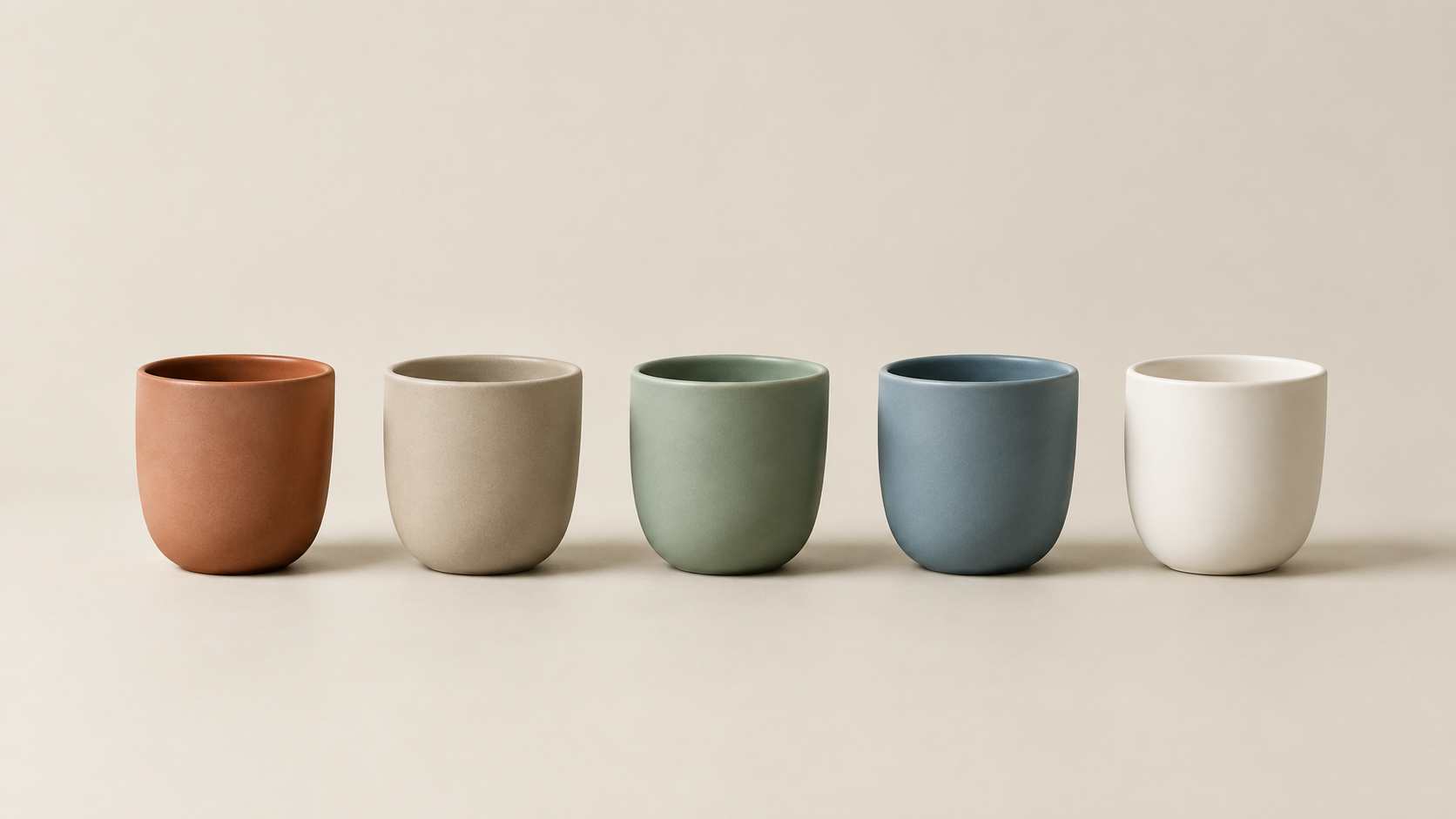
この手順は意図的に退屈で、そこが要点です。AIによる選択的なカラー編集の価値は、適切に指定された単一の変更がセット全体で再現できることにあり、その再現性によってこそ、カタログやキャンペーンが寄せ集めではなく意図的に見えるのです。
重要なひとつのオブジェクトから始める
すでに必要な写真——商品、小道具、ポートレート——を選び、ちょうどひとつの要素の色だけを変えてみましょう。オブジェクト、色、そして変えてはならないものを指定し、結果を信頼する前にエッジとテクスチャを確認します。ひとつのリカラーがうまく機能すれば、同じ指示の構造がセット全体に通用し、隣接するツールともきれいに組み合わせられます。まずimage-to-imageでフレームを整え、残す要素をリカラーし、承認された各ステップを次のステップへの入力として保ちます。