Unerwünschte Objekte aus Fotos entfernen: Fünf Prompt-Muster, die Hintergründe glaubwürdig halten
Fünf kopierbare Prompt-Muster zum Entfernen unerwünschter Objekte aus Fotos – mit der Begründung, warum jedes funktioniert, wie man es anpasst und wie man den neu aufgebauten Hintergrund prüft.
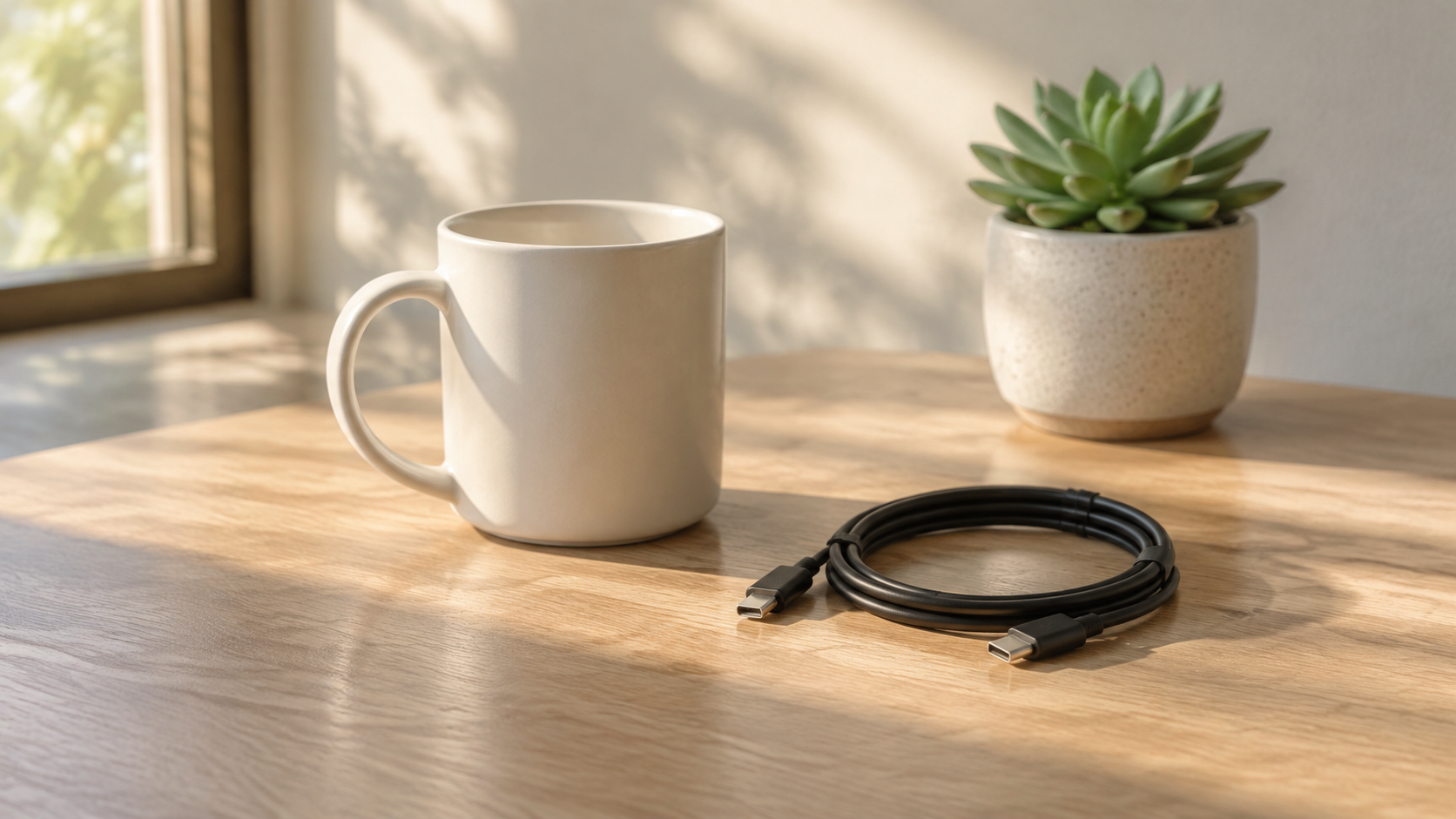
Ein Foto scheitert selten an seinem Motiv. Es scheitert an der Mülltonne am Bildrand, am Kabel quer über den Schreibtisch, am Fremden, der hinter dem Paar steht. Objektentfernung bedeutete früher zwanzig Minuten Stempeln; heute erledigt es oft ein Satz. Und dieser Satz entscheidet, ob das Ergebnis einem zweiten Blick standhält.
Dieser Leitfaden handelt davon, diesen Satz zu schreiben. Unten stehen fünf Prompt-Muster zum Entfernen unerwünschter Objekte aus Fotos – jedes so geschrieben, dass man es kopieren, anpassen und prüfen kann. Sie funktionieren im KI-Objektentferner von KOOX und in jedem Editor, der ein Foto plus eine Anweisung in Alltagssprache annimmt.
Was ein Entfernungs-Prompt eigentlich verlangt
Inpainting, der Fachbegriff für diese Art der Bearbeitung, füllt eine maskierte Region und lässt den Rest des Bildes unberührt. In einer typischen Umsetzung ist die Maske ein Schwarz-Weiß-Bild: Weiße Pixel werden neu erzeugt, schwarze Pixel bleiben erhalten, und der Prompt beschreibt nur, was in den weißen Bereich gehört – so formuliert es die Inpainting-Dokumentation von Diffusers. Der Rest des Fotos wird überhaupt nicht beschrieben, weil er nicht generiert wird.
Dieses Detail erklärt die meisten Fehlschläge. Ein Prompt, der wie ein Text-zu-Bild-Prompt geschrieben ist, ganz Stimmung und Stil, lädt das Modell ein, das Bild neu zu erfinden. Ein für Inpainting geschriebener Prompt benennt das Ziel, sagt, was an seiner Stelle stehen soll, und legt fest, was sich nicht bewegen darf. Bearbeitungs-Leitfäden kommen immer wieder auf dieselbe dreiteilige Form: dies entfernen, es als das neu aufbauen, alles andere erhalten – eine Formel, die in dieser Prompt-Bibliothek fast wörtlich so steht.
Daraus folgen zwei Warnungen. Eine Auswahl ist eine Wegbeschreibung, keine Garantie: Die Hilfeseite von OpenAI, zitiert in diesem Bearbeitungs-Leitfaden, merkt an, dass Markierungen nicht immer präzise sind und dass Änderungen über den markierten Bereich hinausreichen können – deshalb prüfen Sie das ganze Bild und nicht nur die Stelle, die Sie markiert haben. Und was das Objekt verdeckt hat, wird erfunden statt wiedergefunden. Eine überzeugende Entfernung ist eine plausible Vermutung dessen, was die Kamera nicht sehen konnte, keine Aufzeichnung davon. Prompts können die Vermutung überzeugend machen. Wahr machen können sie sie nicht.
Muster 1: Das Objekt benennen, seinen Ort und das, was es ersetzt
Die Vorlage: Entfernen Sie das Objekt von seiner Position, füllen Sie die Lücke mit der Oberfläche dahinter, ändern Sie nichts anderes.
Ein Beispiel: „Entfernen Sie die schwarze Mülltonne unten rechts im Foto. Füllen Sie die Fläche mit der hellen Putzwand und dem Gehweg davor. Ändern Sie nichts anderes.“
Drei Teilsätze, drei Entscheidungen: Ziel, Ersatz, Umfang. Die Position ist wichtig, weil „die Tonne“ in einer vollgestellten Szene mehrdeutig ist, „die Tonne unten rechts neben der Tür“ dagegen nicht. Der Ersatz-Teilsatz wiegt mehr, als er aussieht, denn ein genanntes Material gibt dem Modell etwas zum Fortsetzen; fragt man nur nach dem Entfernen, bleibt die Füllung unbestimmt. Und „nichts anderes ändern“ ist der billigste Schutz, den man schreiben kann.
Wenn das Objekt zwei Flächen überlappt, benennen Sie beide: Füllen Sie mit der Wand oben und dem Gehweg unten und halten Sie die Bordsteinkante gerade.
Muster 2: Schützen, was sich nicht ändern darf
Die Vorlage: Behalten Sie die Personen, das Produkt oder das Etikett genau so, wie sie sind, und verändern Sie weder Hautton noch Text, Logos oder Horizont.
Das Modell hat keine Erinnerung an Ihre Absicht. Ungesagt weichen Gesichter auf, Schrift wandert um ein Pixel, und ein Horizont verbiegt sich um ein Grad, das niemand bestellt hat. Eine Behalten-Liste gibt dem Modell eine zweite Vorgabe, die mit der Entfernung konkurriert, und sie ist der Unterschied zwischen „weg“ und „weg, mit allem anderen unversehrt“.
Bei Produktfotos verdient dieses Muster seinen Platz, denn dort ist das Etikett das Produkt. Wenn ein Kabel eine Flasche quert, sagen Sie beides: das Kabel entfernen und Text, Form und Farbe des Etiketts genau so erhalten, wie sie sind. Dasselbe gilt für Gruppenfotos. Entfernen Sie den Passanten und schützen Sie dann ausdrücklich die Gesichter der Menschen, die bleiben.
Bei Menschen benennen Sie, was sie ausmacht, statt ein allgemeines „das Motiv erhalten“ zu schreiben: ihren Gesichtsausdruck, die Sommersprossen und den Haaransatz.
Muster 3: Den Schatten mit dem Objekt hinausschicken
Die Vorlage: Entfernen Sie das Objekt zusammen mit seinem Schatten auf dem Boden oder der Wand und bauen Sie diese Fläche gleichmäßig beleuchtet neu auf.
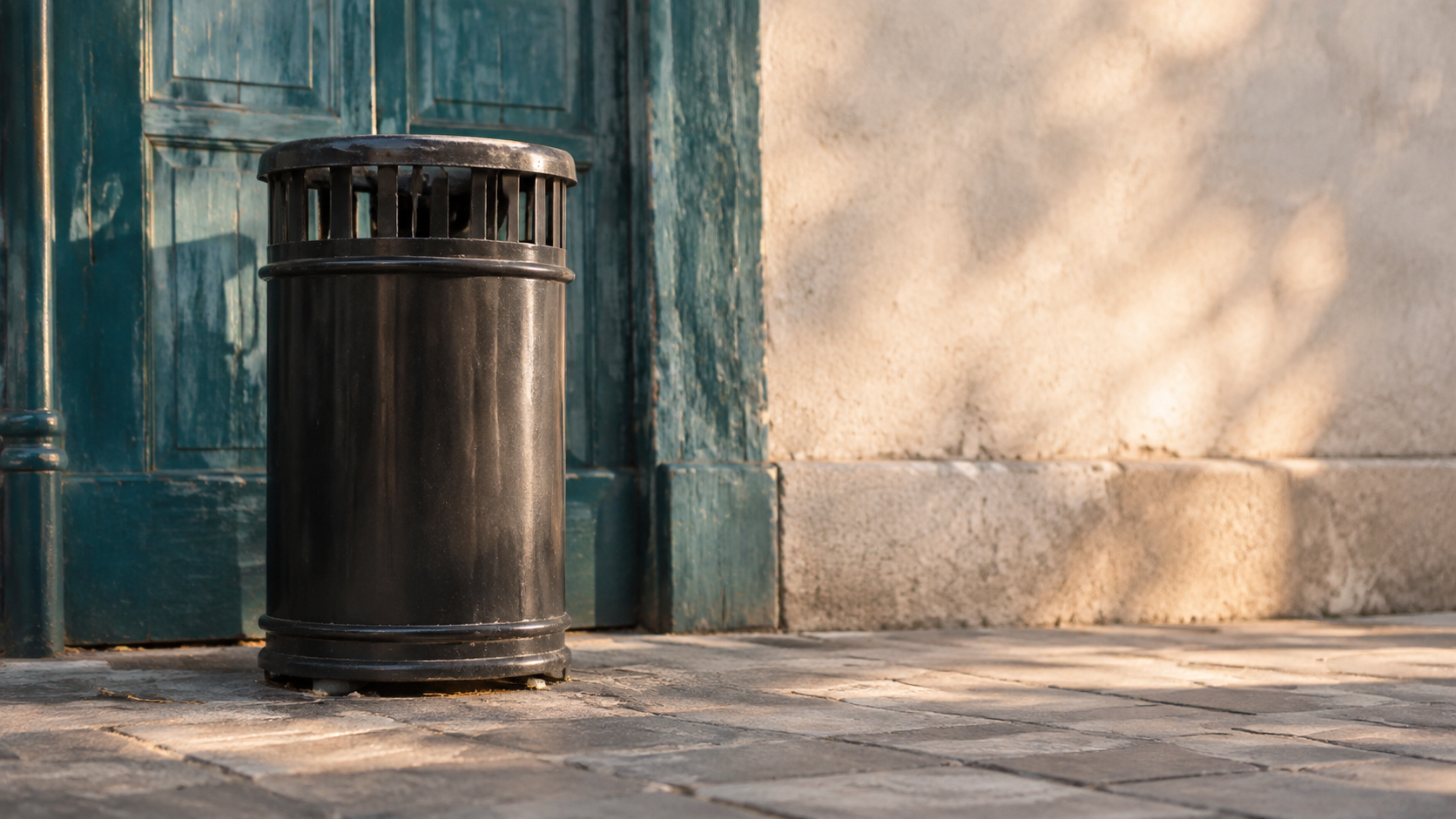
Der häufigste Beinahe-Treffer ist eine saubere Entfernung, bei der der Schatten noch auf dem Pflaster liegt, oder ein heller Hof, wo früher ein harter Schatten hinfiel. Anleitungen zu Objektradierern empfehlen, sechs bis zehn Pixel über den Umriss des Objekts hinaus zu malen und alles mitzunehmen, was es wirft: den Schatten auf dem Boden, die Spiegelung in Wasser oder Glas – so erklärt es diese Objektradierer-Anleitung. Ein Prompt sollte dieselbe Anweisung tragen, denn ein rein textbasierter Editor gibt Ihnen keinen Pinsel.
Ein Beispiel: „Entfernen Sie das geparkte Auto und den Schatten darunter. Bauen Sie die nasse Straße und den Bordstein dahinter gleichmäßig beleuchtet neu auf, mit denselben Spiegelungen wie anderswo im Bild.“
Spiegelungen brauchen einen eigenen Teilsatz. „Entfernen Sie das Telefon und seine Spiegelung im Fenster und lassen Sie das übrige Glas unverändert“ ist eine andere Anweisung als das Telefon allein zu entfernen, und beide erzeugen sichtbar unterschiedliches Glas.
Muster 4: Textur, Korn und Perspektive beschreiben, nicht nur den Inhalt
Die Vorlage: Passen Sie die Textur der umgebenden Oberfläche, das Filmkorn, den Kamerawinkel und die Tiefenschärfe des Originals an.
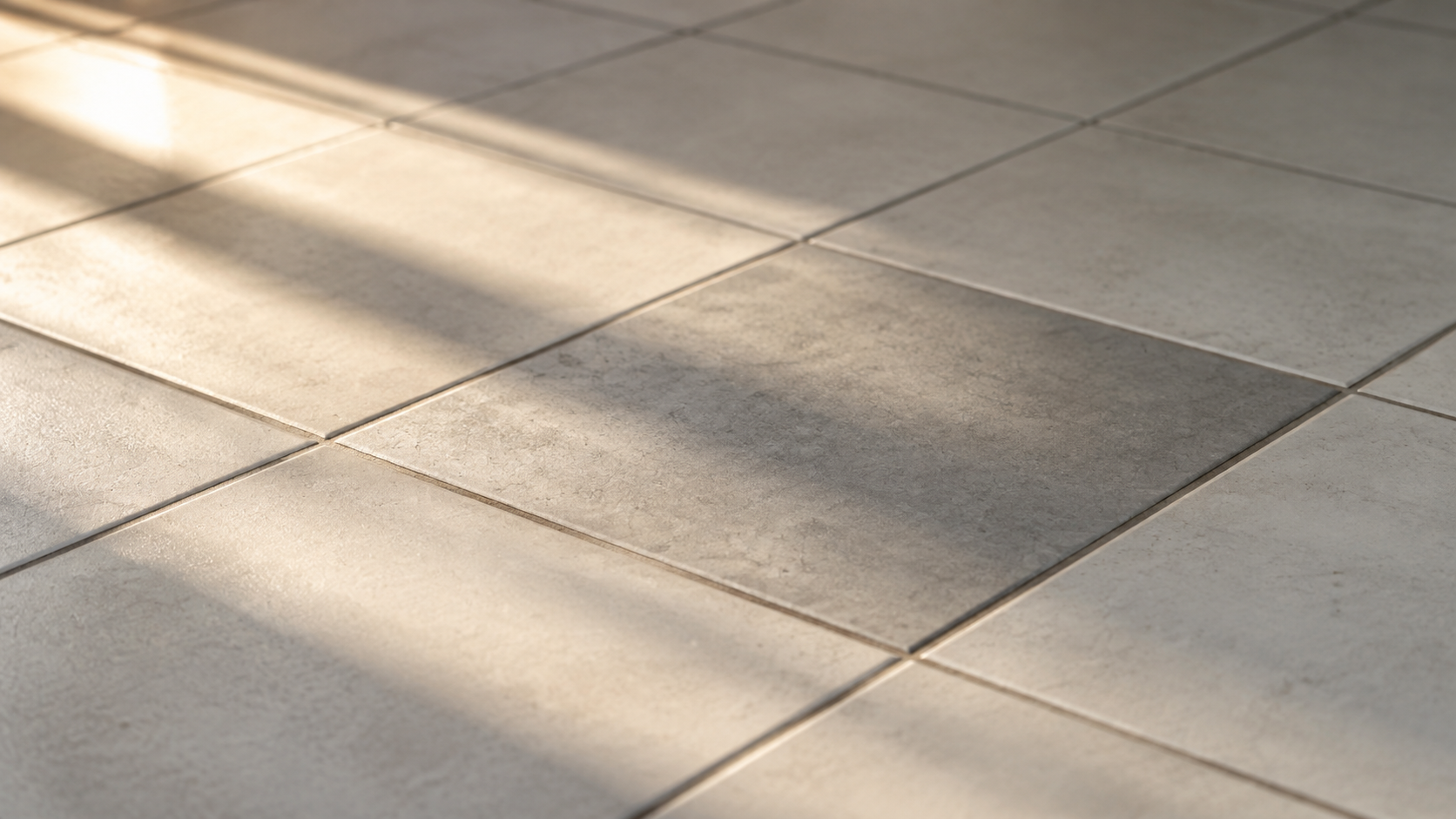
Eine neu aufgebaute Fläche kann die richtige Farbe haben und trotzdem künstlich wirken, weil der neue Fleck glatter ist als seine Nachbarn. Retuscheure gleichen genau deshalb Korn und Textur an; Photoshop-Tutorials zur KI-Entfernung kombinieren eine etwas größere Auswahl mit Textur- und Korn-Anpassung, wie PHLEARNs Tutorials zur Objektentfernung zeigen. Die Geometrie zählt so viel wie die Oberfläche. Wiederholte Muster sind der Ort, an dem sich ein neu gezeichneter Fleck verrät, weil Dielen, Fliesen, Geländer und Ziegelschichten aufhören, mit sich selbst übereinzustimmen. Werkzeug-Anleitungen nennen gemusterte Fliesen und Geländer als die Fälle, die am ehesten ein versetztes Geisterbild hinterlassen, und einen langen Zaun über das ganze Bild als zu viel, um ihn in einem Durchgang neu zu zeichnen.
Benennen Sie das Muster, das fortgesetzt werden soll. „Setzen Sie die Fugenlinien im gleichen Abstand und Winkel fort“ gibt dem Modell etwas Prüfbares. Bei Gras oder Stoff verlangen Sie dasselbe Korn und dieselbe Weichheit wie in der Umgebung statt einer „realistischen“ Wiedergabe – die ist eine Stimmung, kein Maß.
Muster 5: Ein Objekt pro Durchgang, dann neu bewerten
Die Vorlage: ein Ziel, eine Entfernung, ein Ersatz, ein Schutz. Dann ein frischer Prompt für das nächste Objekt.
Zwei Objekte in einem einzigen Prompt sind der Punkt, an dem die Kontrolle verschwindet. Das Modell muss zwei Fortsetzungen auf einmal erfinden, und wenn das Ergebnis falsch ist, lässt sich nicht sagen, welcher Teilsatz es verursacht hat. Radierer-Anleitungen beschreiben dieselbe Disziplin: eine Sache übermalen, die Füllung beurteilen, rückgängig machen und die Auswahl anpassen sowie jede Entfernung als eine frische Generierung behandeln. Auch das Bündeln macht die Behalten-Liste schwerer einzuhalten, weil zwei erfundene Flecken um dasselbe Umgebungsdetail konkurrieren.
Bei einem langen Draht oder einem Zaun, der das Bild quert, arbeiten Sie in Abschnitten statt mit einer riesigen Auswahl. Details hinter Zweigen und Dachkanten kommen weicher zurück als ihre Umgebung, und wenn Sie die Arbeit aufteilen, können Sie die Abschnitte behalten, die funktioniert haben.
Die Muster auf die Szene zuschneiden
- Produktfoto, Kabel quer über eine Flasche: Muster 1 für das Kabel, Muster 2 für das Etikett, Muster 4 für das Korn der Tischplatte.
- Reisefoto, ein Fremder hinter dem Motiv: zuerst Muster 2, um die Gesichter zu schützen, die bleiben, dann Muster 3 für den Schatten auf dem Boden.
- Innenraum oder Immobilien-Inserat: Muster 5, ein Gegenstand pro Durchgang. Entfernen Sie lose Unordnung, keine festen Einbauten oder Mängel; ein bearbeiteter Raum kann eine Immobilie falsch darstellen.
- Brille auf einem Gesicht: Rechnen Sie mit Erfindung. Die Augen hinter den Gläsern werden gezeichnet, nicht wiederhergestellt – das ist also keine Aufgabe für ein Ausweisfoto.
Der Prüfdurchgang, der entscheidet, ob es bleibt
Sehen Sie sich das Ergebnis in voller Größe an, nicht als Miniaturansicht. Drei Prüfungen fangen die meisten schlechten Entfernungen ab.
Der Mustertest fragt, ob Fliesen, Dielen, Geländer oder Ziegellinien dort noch passen, wo das Objekt war; eine Verschiebung ist das deutlichste Zeichen. Der Schattentest sucht nach einem Fleck, einer hellen Stelle oder einem Schatten, der an nichts hängt. Der Herkunftstest fragt, ob etwas erfunden wurde, das ein Betrachter für echt halten würde. Wenn diese Antwort zählt – sei es für einen Beweis, ein Ausweisfoto, ein Immobilien-Inserat oder den tatsächlichen Zustand eines Produkts –, sollte die Entfernung gar nicht verwendet werden.
Wenn ein Durchgang scheitert, ändern Sie eine Variable: die Auswahl enger oder weiter fassen, einen Satz zum Ersatz-Teilsatz hinzufügen oder den Prompt kürzen. Denselben Prompt erneut zu generieren liefert meist eine andere Vermutung statt einer besseren.
Die Muster an einem einzigen Foto ausprobieren
Wählen Sie ein Foto mit einer einzigen offensichtlichen Ablenkung und führen Sie Muster 1 genau so aus, wie es dasteht. Fügen Sie im zweiten Versuch die Behalten-Liste hinzu, im dritten dann den Schatten-Teilsatz. Drei Durchgänge an einem Bild lehren mehr als dreißig einmal gelesene Prompts. Der KI-Objektentferner von KOOX ist genau auf diese Schleife ausgelegt, und wenn ein Objekt besser ersetzt als entfernt wird, überträgt sich dieselbe Dreiteilung auf Generative Fill. Wenn Sie lieber vom gewünschten Ergebnis aus starten möchten, passt der frühere Leitfaden zu kreativen Aufräum-Richtungen gut zu diesen Mustern.