Quitar el fondo de una foto online: un flujo de trabajo en cinco etapas, de la foto en bruto al recorte entregado
Quita el fondo de una foto online con un flujo de trabajo repetible: prepara la toma para una separación limpia, ejecuta una pasada estándar, prueba el recorte sobre dos fondos, corrige solo lo que la prueba revele y exporta un archivo que cumpla las especificaciones reales de un listado.
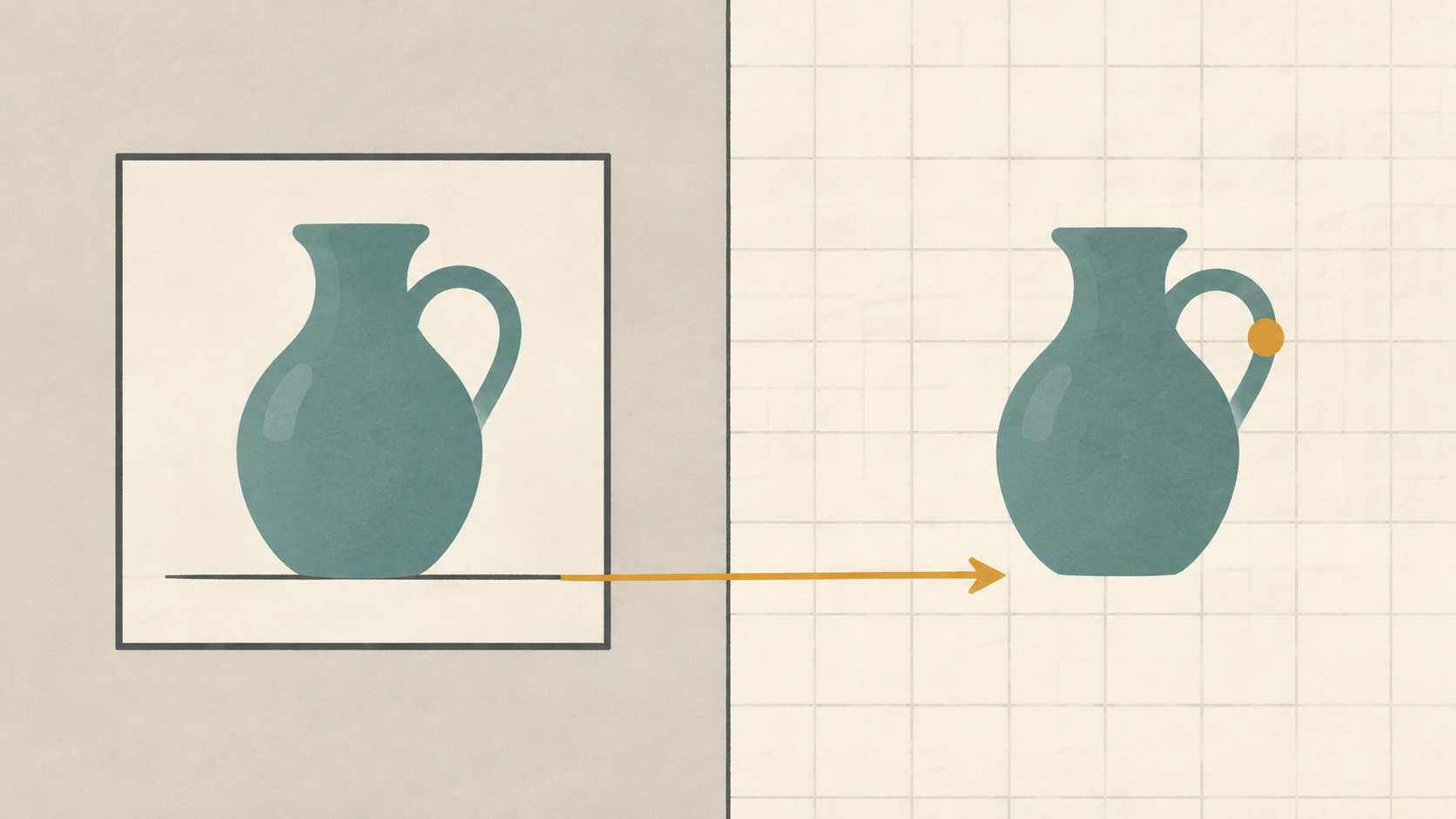
La mayoría de los recortes que fallan se deciden antes de subir la imagen. Cuando el sujeto y la escena que hay detrás comparten el mismo tono, cuando una sola fuente de luz colorea a ambos o cuando una correa cruza el contorno que necesitas conservar, el paso de eliminación tiene que adivinar, y las adivinanzas aparecen como flecos, asas mordidas y agujeros en mitad de un producto. El clic es la parte fácil de quitar el fondo de una foto online. El flujo de trabajo que rodea al clic decide si el archivo sirve al final.
Lo que sigue es ese flujo de trabajo en cinco etapas: preparar el encuadre, ejecutar una pasada estándar, probar el recorte contra dos fondos, corregir solo los fallos que revele la prueba y exportar un archivo que el destino acepte. Cuando lo hayas hecho dos veces, tardarás unos diez minutos por foto.
Etapa 1: Dale a la foto una oportunidad justa antes de subirla
La separación es todo el trabajo. Un modelo encuentra el límite donde los píxeles del sujeto dejan de comportarse como píxeles del fondo, así que cualquier cosa que refuerce ese límite vale más que cualquier cantidad de retoque posterior. Tres cosas cargan casi todo el peso: el tono, la luz y el espacio libre.
Primero el tono. Una taza clara sobre una mesa clara es un recorte más difícil que la misma taza sobre un paño oscuro, y cambiarlo lleva dos minutos. El contraste no necesita ser atractivo, necesita existir a lo largo del contorno que la herramienta va a trazar.
Segundo, la luz. El sol duro y directo produce una sombra nítida que el recorte suele mantener pegada al sujeto, porque la sombra forma parte real de la escena. La luz suave y difusa mantiene esa sombra poco profunda y más fácil de eliminar: un cielo nublado, una ventana con una cortina translúcida o una plancha de espuma blanca rebotando luz hacia el lado en sombra. Los fotógrafos de producto trabajan así exactamente por este motivo, apoyándose en difusores y reflectores en lugar de una única fuente dura, y prefiriendo el sol bajo de primera hora de la mañana o de última hora de la tarde a la luz del mediodía justo encima (Shopify).
Tercero, el espacio libre. Cualquier cosa que toque el contorno, ya sea una correa, una hoja, el borde de un estante o un segundo objeto detrás del producto, es información que el recorte no puede inventar. Deja un hueco visible. Si el objeto tiene que estar apoyado, apóyalo desde detrás y revisa el contorno desde la posición de la cámara antes de disparar.
Dos hábitos menores dan fruto más adelante. Dispara algo más abierto que el recorte final para tener margen con el que enderezar y reencuadrar, y quédate con el fotograma más nítido y más grande que tengas. El enfoque define el borde; el desenfoque de movimiento lo emborrona en una banda suave que ningún modelo puede recuperar.
Limpia y encuadra la entrada en dos minutos. Las correcciones pequeñas van antes del recorte, no después. El color, la exposición y el enderezado cambian píxeles en el contorno, así que hacerlas más tarde significa volver a ejecutar la eliminación o editar un PNG aplanado y degradar la transparencia de paso.
- Endereza las horizontales y las verticales antes que nada.
- Recorta al encuadre de trabajo y deja un margen uniforme en cada lado.
- Corrige el balance de blancos y la exposición mientras todavía tienes delante el original completo.
- Revisa polvo y manchas. Una mota que parece trivial al 100 % se convierte en una partícula flotante en mitad del canal alfa.
- Guarda el original intacto junto a la copia de trabajo, porque algunas correcciones son más fáciles de rehacer desde cero.
Evita la reducción de ruido agresiva y el enfoque intenso antes de recortar. Ambos emborronan el límite o le crean un halo, y un halo es exactamente lo que busca la etapa siguiente.
Etapa 2: Ejecuta una pasada estándar y luego compara
Las herramientas que empiezan por la subida no necesitan un prompt: entregas una imagen y recibes un recorte. KOOX AI Background Remover funciona así y ofrece dos modelos. El modelo estándar produce recortes rápidos para retratos, fotos de producto y logotipos, y el modelo Pro apunta al cabello fino, el pelo, los materiales semitransparentes y las joyas, donde una separación más limpia importa más que la velocidad. Ambos exportan PNG, que es lo que quieres para resultados transparentes.
La regla del flujo de trabajo es ejecutar primero la pasada estándar, a resolución completa, y conservarla. No porque siempre gane, sino porque te da una base con la que comparar. Si la prueba de los dos fondos de la etapa siguiente se supera, has terminado en una sola pasada. Si falla, pasa el mismo archivo por el modelo Pro y compara las dos salidas una al lado de la otra con el mismo nivel de zoom. Dos archivos juzgados contra la misma foto son una decisión. Un archivo juzgado contra tu memoria del original es una suposición.
No reduzcas la escala antes de recortar. Recorta al tamaño más grande que tengas y ajusta el tamaño del recorte terminado después, porque remuestrear una vez escrito el matte es una sola operación suave en lugar de varias.
Etapa 3: Prueba el recorte sobre dos fondos antes de juzgarlo
El error habitual es juzgar un recorte sobre el fondo del que salió, o sobre blanco. El blanco es indulgente: un fleco claro desaparece en él, y una sombra ausente también. Pon el recorte sobre gris medio y luego sobre un fondo oscuro, míralo al 100 % y otra vez al 200 %, y recorre el contorno en lugar de mirar al sujeto. Cuatro fallos aparecen enseguida.
Un halo claro a lo largo del borde superior significa que los píxeles del borde siguen cargando el fondo antiguo, algo habitual cuando el original tenía una pared clara o una ventana reventada detrás del sujeto. Las partes finas mordidas o ausentes, como un asa, una correa, una cadena o unos mechones de pelo, significan que el matte perdió confianza justo donde el sujeto es más estrecho. Una sombra que sigue pegada bajo el sujeto parece una mancha gris cuando el fondo ya no está, y el sujeto parece flotar. Un parche rectangular o en degradado dentro del sujeto, lo más común con cristal, botellas y mallas, significa que la herramienta trató una zona transparente como fondo.
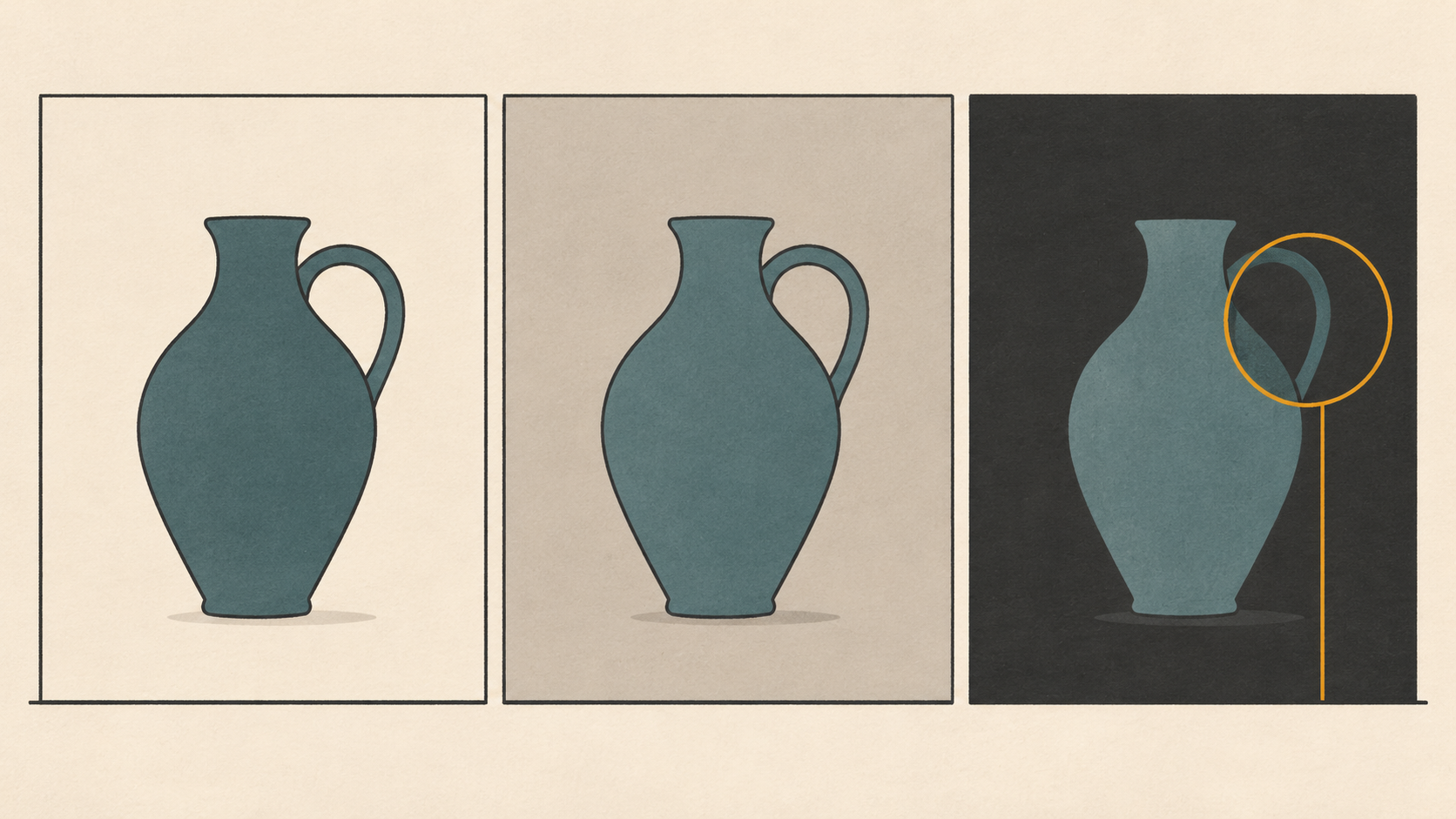
Después haz una última comprobación en el propio destino. Un recorte que pasa sobre gris todavía puede fallar sobre un color de marca saturado, porque los píxeles del borde que sobrevivieron a fondos neutros mostrarán contaminación de color contra rojo o azul.
Etapa 4: Corrige solo lo que reveló la prueba
Corrige en este orden y detente en cuanto el fallo desaparezca.
- Vuelve a pasar la misma foto por el modelo Pro. Los bordes finos son su especialidad y solo cuesta una subida.
- Recorta más ajustado y vuelve a ejecutar. Un sujeto pequeño en un encuadre grande gasta resolución en fondo vacío, y el contorno es donde esa resolución importa.
- Compón una sombra deliberada en lugar de perseguir la original. Una elipse suave bajo el sujeto suele ser mejor que una mancha rescatada.
- Cambia la foto. Una nueva toma con mejor espacio libre supera un quinto intento.
Los sujetos transparentes necesitan una expectativa distinta. El cristal, la malla y el humo tienen alfa gradual, y forzarlos en un recorte duro destruye la prueba de que son transparentes. En esos casos, conserva el recorte para las partes que son sólidas y compón la pieza sobre el nuevo fondo en lugar de sustituirlo todo de una vez.
Fija una regla de parada antes de empezar: si el mismo borde falla dos veces en la misma foto, el archivo no contiene la separación que quieres, y otra ejecución no la va a añadir. Empieza siempre un intento nuevo desde el original, nunca desde el recorte anterior, porque guardar repetidamente suaviza el borde y apila un fleco sobre otro.
Etapa 5: Entrega un archivo que el destino acepte
La transparencia es la razón de ser del PNG. El formato lleva un canal alfa opcional y almacena los píxeles sin pérdidas, por lo que es la opción recomendada cuando se necesita transparencia (MDN), y la especificación define cómo se almacena e interpreta ese alfa (W3C). El JPEG no tiene alfa en absoluto: guardar un recorte como JPEG rellena la zona vacía en silencio, normalmente con blanco.
Los marketplaces añaden sus propios requisitos por encima. La especificación de imágenes de producto de Google pide un mínimo de 500 por 500 píxeles, recomienda alrededor de 1500 por 1500 para el mejor rendimiento en todos los formatos de listado, acepta JPEG, WebP, PNG, GIF, BMP y TIFF, limita los archivos a 16 MB y 64 megapíxeles, y advierte de que una extensión de archivo que no coincide con el formato real provoca un error de imagen no compatible (Google Merchant Center). Renombrar un PNG a .jpg para contentar a un formulario de subida quisquilloso es, por tanto, un mal negocio: vuelve a codificarlo correctamente.
La rutina práctica es conservar un PNG transparente maestro, exportar desde él copias para cada destino y aplanar a blanco o a un color de marca solo cuando el destino exija un archivo opaco.
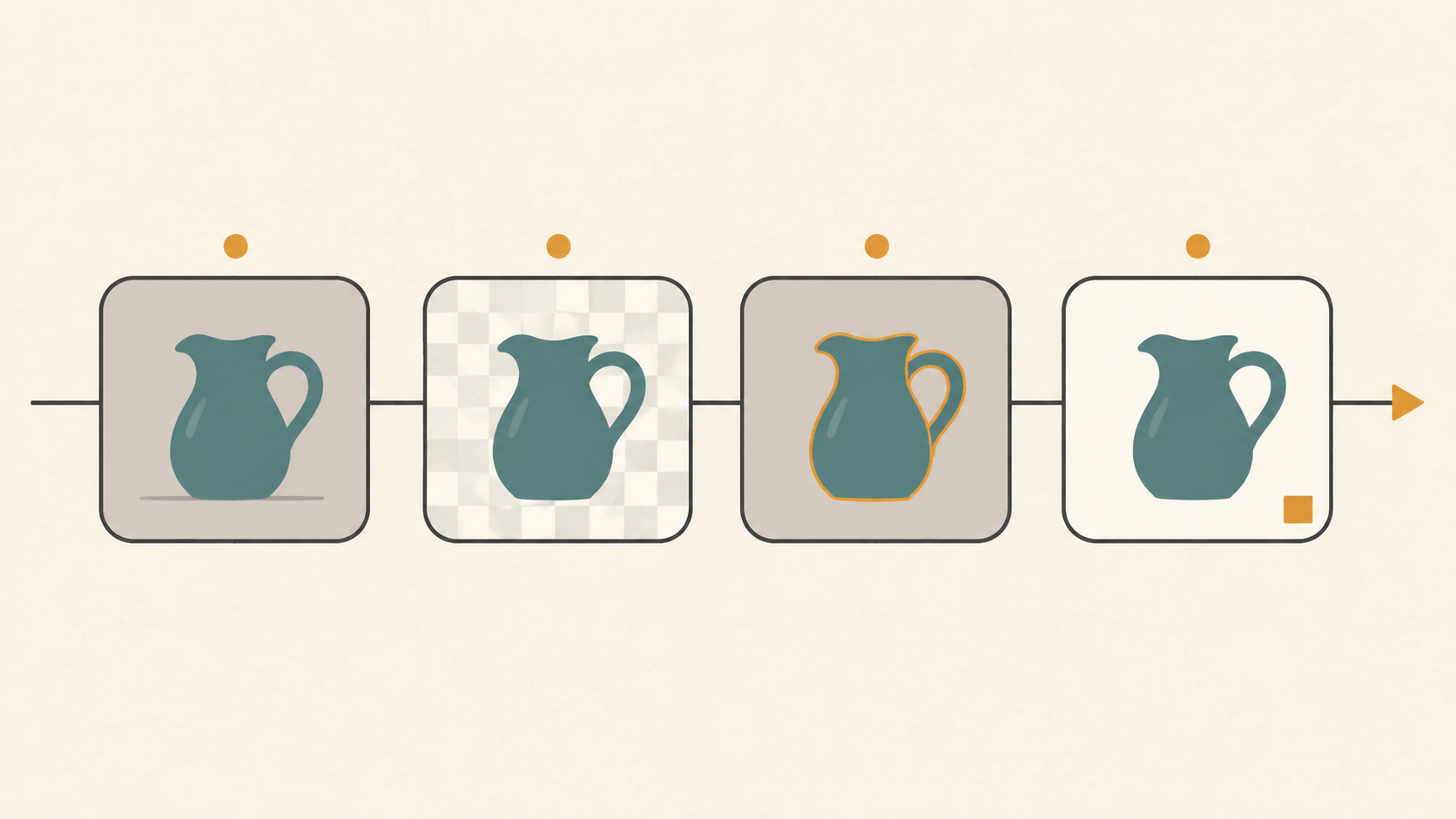
Si el uso final es un listado de marketplace que espera un fondo blanco, compón el recorte sobre blanco puro, comprueba que el borde no coja un reborde gris y guarda esa copia como JPEG. Cuando el mismo producto aparece en un conjunto de listados, este es también el momento de reutilizar una misma rutina de limpieza en todo el conjunto en lugar de arreglar cada foto de forma distinta, como en este flujo de trabajo de limpieza listo para marketplace.
Una lista de comprobación de diez minutos antes de darlo por terminado
- El recorte se juzgó sobre gris medio y sobre un fondo oscuro, no solo sobre blanco.
- Ningún halo claro a lo largo del borde que toca la parte más brillante del fondo original.
- Asas, correas, cadenas y mechones de pelo están intactos al 200 %.
- Cualquier sombra bajo el sujeto es deliberada, no una mancha sobrante.
- Las partes finas o transparentes conservan bordes graduales en lugar de un matte duro.
- El archivo entregado es PNG con alfa, o una copia opaca compuesta correctamente.
- Las dimensiones y el tamaño de archivo cumplen el mínimo indicado por el destino.
- El maestro transparente se guarda junto a las exportaciones, no lo sobrescriben ellas.
Si quieres una segunda opinión sobre el trabajo de borde en sí, la rutina de comprobación de bordes profundiza en qué buscar a lo largo de un contorno. Pero la secuencia anterior es la parte que mantiene coherente un lote de fotos: prepara, recorta una vez, prueba dos veces, corrige lo mínimo y entrega según especificación.