Rimuovere lo sfondo da una foto online: un flusso di lavoro in cinque fasi, dalla foto grezza al ritaglio consegnato
Rimuovi lo sfondo da una foto online con un flusso ripetibile: prepara lo scatto per una separazione pulita, esegui un solo passaggio standard, prova il ritaglio su due fondali, correggi solo ciò che il test rivela ed esporta un file che rispetti le specifiche reali della scheda prodotto.
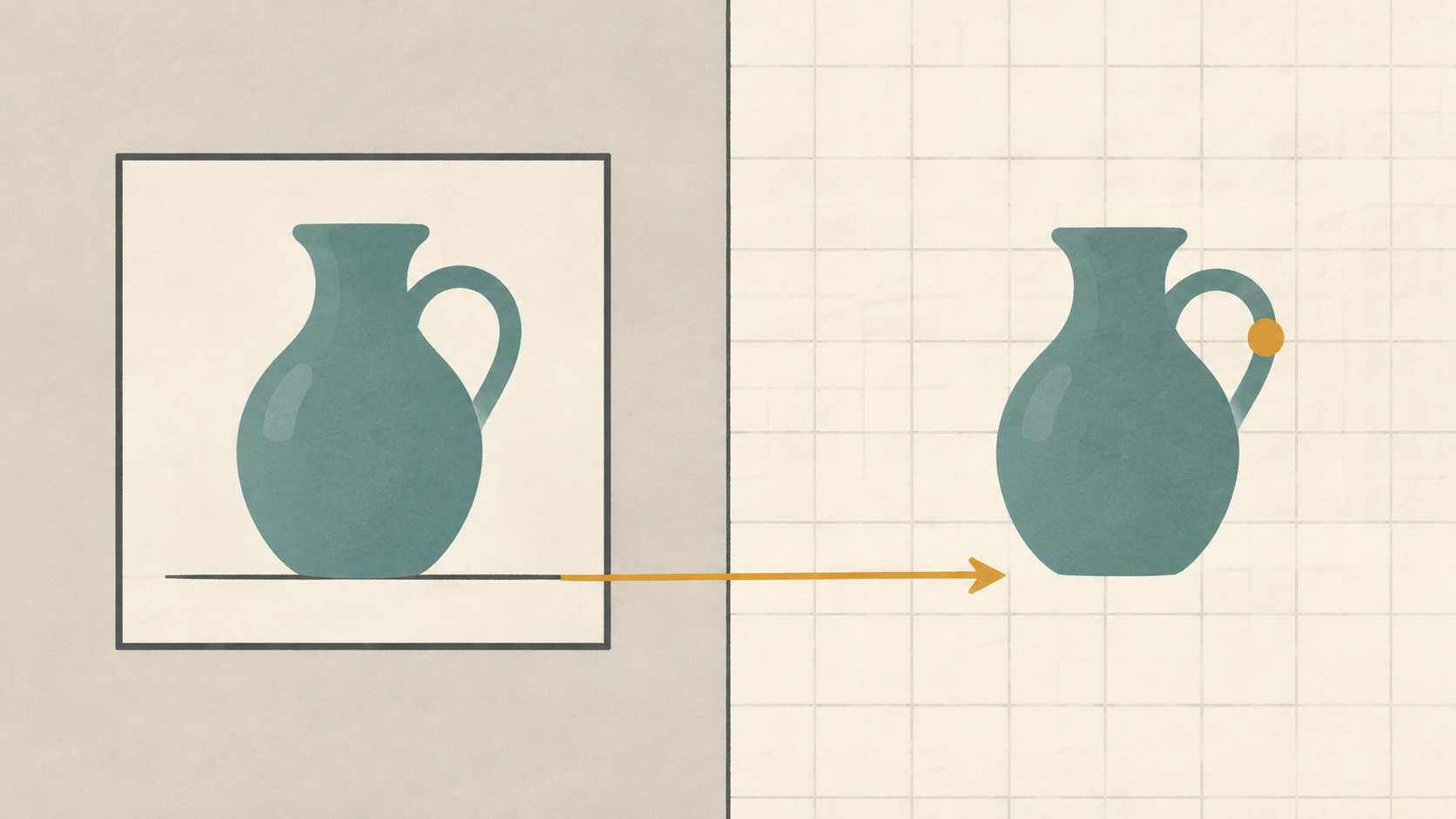
La maggior parte dei ritagli falliti si decide prima del caricamento. Quando il soggetto e la scena alle sue spalle hanno la stessa tonalità, quando una sola fonte di luce colora entrambi, o quando un cinturino attraversa il contorno che devi conservare, il passaggio di rimozione è costretto a indovinare, e le supposizioni si vedono sotto forma di aloni, manici mangiati e buchi al centro di un prodotto. Il clic è la parte facile della rimozione online dello sfondo di una foto. È il flusso di lavoro attorno al clic a decidere se il file è utilizzabile alla fine.
Quello che segue è quel flusso in cinque fasi: preparare l'inquadratura, eseguire un solo passaggio standard, provare il ritaglio su due fondali, correggere solo i difetti che il test rivela ed esportare un file che la destinazione accetterà. Dopo averlo fatto due volte, richiede circa dieci minuti per foto.
Fase 1: dare alla foto una possibilità concreta prima del caricamento
La separazione è tutto il lavoro. Un modello trova il confine dove i pixel del soggetto smettono di comportarsi come pixel di sfondo, quindi qualsiasi cosa rafforzi quel confine vale più di qualsiasi ritocco successivo. Tre cose pesano più di tutte: tonalità, luce e distacco.
Prima la tonalità. Una tazza chiara su un tavolo chiaro è un ritaglio più difficile della stessa tazza su un panno scuro, e cambiare richiede due minuti. Il contrasto non deve essere gradevole, deve esistere lungo il contorno che lo strumento traccerà.
Seconda la luce. Il sole diretto e duro produce un'ombra netta che il ritaglio di solito mantiene attaccata al soggetto, perché l'ombra fa davvero parte della scena. Una luce morbida e diffusa mantiene quell'ombra tenue e più facile da eliminare: un cielo coperto, una finestra con una tenda velata, o un pannello di polistirolo bianco che rimbalza luce sul lato in ombra. I fotografi di prodotto lavorano così esattamente per questo motivo, affidandosi a diffusori e riflettori invece che a un'unica fonte dura, e preferendo il sole basso del mattino presto o del tardo pomeriggio alla luce di mezzogiorno direttamente sopra la testa (Shopify).
Terzo il distacco. Qualsiasi cosa tocchi il contorno, che sia un cinturino, una foglia, il bordo di uno scaffale o un secondo oggetto dietro il prodotto, è un'informazione che il ritaglio non può inventare. Lascia uno spazio visibile. Se l'oggetto deve essere sostenuto, sostienilo da dietro e controlla il contorno dalla posizione della fotocamera prima di scattare.
Due abitudini più piccole danno frutti più tardi. Scatta leggermente più largo del ritaglio finale, così hai margine per raddrizzare e ricomporre, e conserva l'inquadratura più nitida e grande che possiedi. La messa a fuoco definisce il bordo; il mosso lo sfuma in una banda morbida che nessun modello può recuperare.
pulire e inquadrare l'input in due minuti. Le piccole correzioni vanno fatte prima del ritaglio, non dopo. Colore, esposizione e raddrizzamento cambiano tutti i pixel sul contorno, quindi farle dopo significa o rieseguire la rimozione o modificare un PNG appiattito degradando la trasparenza nello stesso momento.
- Raddrizza orizzontali e verticali prima di qualsiasi altra cosa.
- Ritaglia sull'inquadratura di lavoro e lascia un margine uniforme su ogni lato.
- Correggi bilanciamento del bianco ed esposizione mentre l'originale completo è ancora davanti a te.
- Rimuovi polvere e sbavature. Un puntino che sembra insignificante al 100% diventa una macchiolina fluttuante al centro del canale alfa.
- Conserva l'originale intatto accanto alla copia di lavoro, perché alcune correzioni sono più facili da rifare da zero.
Evita la riduzione del rumore aggressiva e la nitidezza pesante prima del ritaglio. Entrambe sfumano o alonano il confine, e un alone è esattamente ciò che cerca la fase successiva.
Fase 2: eseguire un solo passaggio standard, poi confrontare
Gli strumenti che lavorano sul caricamento non hanno bisogno di un prompt: consegni un'immagine e ricevi indietro un ritaglio. KOOX AI Background Remover funziona così e offre due modelli. Il modello standard produce ritagli veloci per ritratti, foto di prodotto e loghi, mentre il modello Pro è pensato per capelli fini, pelo, materiali semitrasparenti e gioielleria, dove una separazione più pulita conta più della velocità. Entrambi esportano in PNG, che è ciò che vuoi per risultati trasparenti.
La regola del flusso è eseguire prima il passaggio standard, alla massima risoluzione, e conservarlo. Non perché vinca sempre, ma perché ti dà una base di confronto. Se il test su due fondali della fase successiva è superato, hai finito in un solo passaggio. Se fallisce, passa lo stesso file dal modello Pro e confronta i due output affiancati allo stesso livello di zoom. Due file giudicati sulla stessa foto sono una decisione. Un file giudicato sulla tua memoria dell'originale è una supposizione.
Non ridurre la risoluzione prima del ritaglio. Ritaglia alla dimensione più grande che hai e ridimensiona il ritaglio finito dopo, perché ricampionare dopo che la mascheratura è stata scritta è un'unica operazione morbida invece di diverse.
Fase 3: provare il ritaglio su due fondali prima di giudicarlo
L'errore abituale è giudicare un ritaglio sullo sfondo da cui proviene, o sul bianco. Il bianco è indulgente: un alone chiaro vi scompare dentro, e così un'ombra mancante. Metti il ritaglio su un grigio medio e poi su un fondale scuro, guardalo al 100% e di nuovo al 200%, e percorri il contorno invece di guardare il soggetto. Quattro difetti emergono rapidamente.
Un alone chiaro lungo il bordo superiore significa che i pixel di bordo portano ancora il vecchio sfondo, cosa comune quando l'originale aveva una parete luminosa o una finestra sovraesposta dietro il soggetto. Parti sottili mangiate o mancanti, come un manico, un cinturino, una catena o qualche ciuffo di capelli, significano che la mascheratura ha perso sicurezza esattamente dove il soggetto è più stretto. Un'ombra ancora attaccata sotto il soggetto sembra una macchia grigia una volta tolto lo sfondo, e il soggetto appare sospeso. Una toppa rettangolare o a gradiente dentro il soggetto, molto comune con vetro, bottiglie e rete, significa che lo strumento ha trattato un'area trasparente come sfondo.
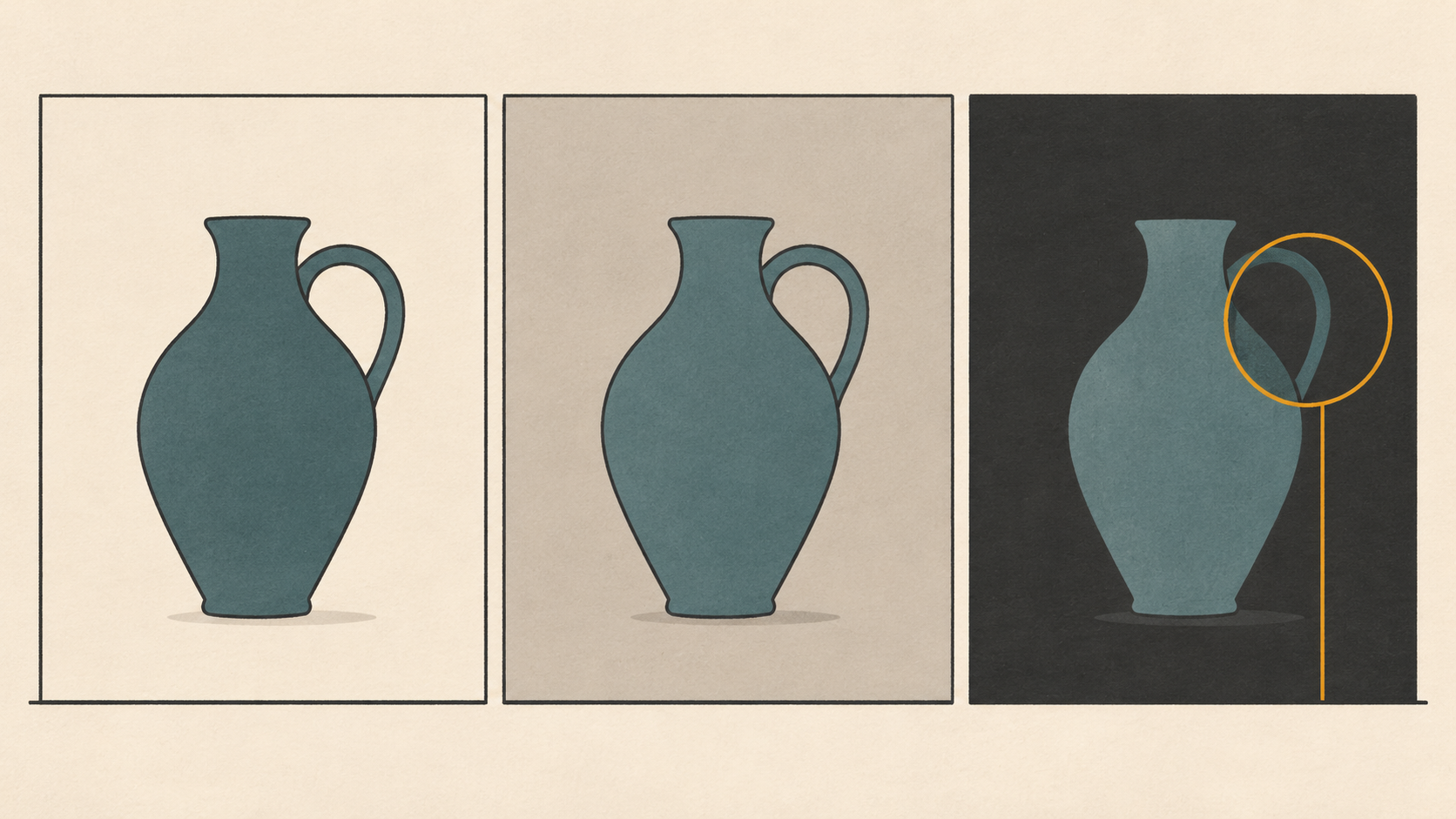
Poi fai un ultimo controllo direttamente sulla destinazione. Un ritaglio che passa sul grigio può comunque fallire su un colore di marca saturo, perché i pixel di bordo sopravvissuti ai fondali neutri mostreranno contaminazione di colore su rosso o blu.
Fase 4: correggere solo ciò che il test ha rivelato
Correggi in questo ordine e fermati non appena il difetto è sparito.
- Riesegui la stessa foto con il modello Pro. I bordi fini sono il suo scopo, e costa un caricamento.
- Ritaglia più stretto e riesegui. Un soggetto piccolo in un'inquadratura grande spreca risoluzione su sfondo vuoto, e il contorno è dove quella risoluzione conta.
- Componi un'ombra deliberata invece di inseguire quella originale. Un'ellisse morbida sotto il soggetto di solito è meglio di una macchia recuperata.
- Cambia la foto. Un nuovo scatto con un distacco migliore batte un quinto tentativo.
I soggetti trasparenti richiedono un'aspettativa diversa. Vetro, rete e fumo hanno un alfa graduato, e forzarli in un ritaglio duro distrugge la prova che sono trasparenti. Per questi, conserva il ritaglio per le parti solide e componi il pezzo sul nuovo sfondo invece di sostituire tutto in una volta.
Stabilisci una regola di stop prima di iniziare: se lo stesso bordo fallisce due volte sulla stessa foto, il file non contiene la separazione che vuoi, e un altro tentativo non la aggiungerà. Inizia sempre un nuovo tentativo dall'originale, mai dal ritaglio precedente, perché i salvataggi ripetuti ammorbidiscono il bordo e impilano un alone sopra l'altro.
Fase 5: consegnare un file che la destinazione accetta
La trasparenza è il punto del PNG. Il formato porta un canale alfa opzionale e memorizza i pixel senza perdite, ed è per questo che è la scelta consigliata quando serve la trasparenza (MDN), e la specifica definisce come quell'alfa viene memorizzato e interpretato (W3C). JPEG non ha alcun alfa: salvare un ritaglio come JPEG riempie silenziosamente l'area vuota, di solito di bianco.
I marketplace aggiungono i propri requisiti. La specifica delle immagini prodotto di Google richiede almeno 500 x 500 pixel, raccomanda circa 1500 x 1500 per le migliori prestazioni su tutti i formati di scheda, accetta JPEG, WebP, PNG, GIF, BMP e TIFF, limita i file a 16MB e 64 megapixel, e avverte che un'estensione di file che non corrisponde al formato reale genera un errore di immagine non supportata (Google Merchant Center). Rinominare un PNG in .jpg per soddisfare un modulo di caricamento schizzinoso è quindi uno scambio pessimo: ricodificalo correttamente.
La routine pratica è tenere un master PNG trasparente, esportare da lì le copie per ogni destinazione, e appiattire su bianco o su un colore di marca solo quando la destinazione richiede un file opaco.
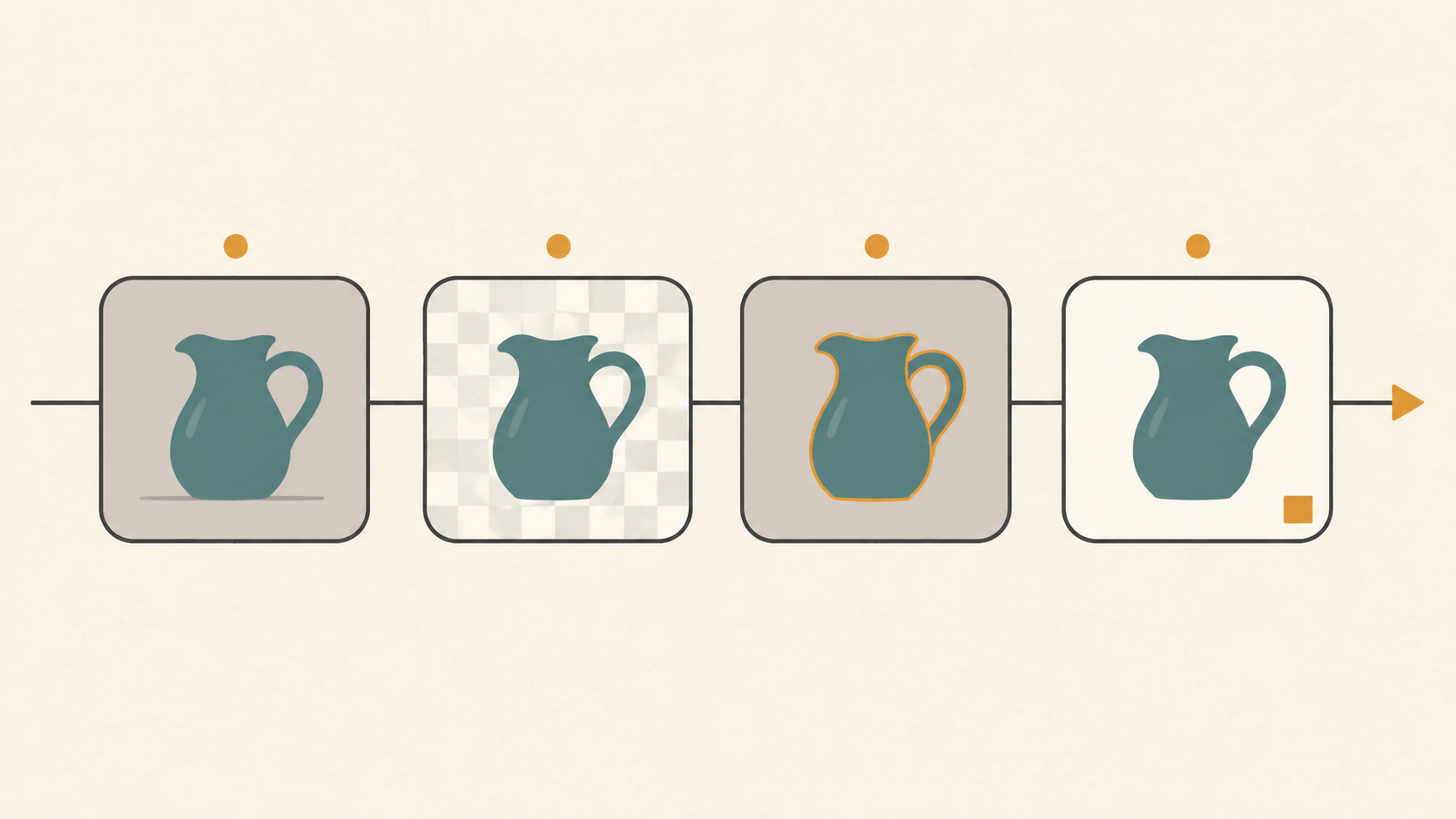
Se l'uso finale è una scheda marketplace che prevede sfondo bianco, componi il ritaglio su bianco puro, verifica che il bordo non raccolga un orlo grigio e salva quella copia come JPEG. Quando lo stesso prodotto compare in una serie di schede, questo è anche il momento di riutilizzare un'unica routine di pulizia su tutto il set invece di correggere ogni foto in modo diverso, come in questo flusso di lavoro di pulizia pronta per il marketplace.
Una checklist di dieci minuti prima di dichiararlo finito
- Il ritaglio è stato giudicato su grigio medio e su fondale scuro, non solo sul bianco.
- Nessun alone chiaro lungo il bordo che incontra la parte più luminosa dello sfondo originale.
- Manici, cinturini, catene e ciuffi di capelli sono intatti al 200%.
- Qualsiasi ombra sotto il soggetto è deliberata, non una macchia residua.
- Le parti sottili o trasparenti mantengono bordi graduati invece di una mascheratura dura.
- Il file consegnato è un PNG con alfa, oppure una copia opaca composta correttamente.
- Dimensioni e peso del file rispettano il minimo dichiarato dalla destinazione.
- Il master trasparente è archiviato accanto alle esportazioni, non sovrascritto da esse.
Se vuoi un secondo parere sul lavoro sui bordi in sé, la routine di controllo dei bordi approfondisce cosa cercare lungo un contorno. Ma la sequenza qui sopra è la parte che mantiene coerente una serie di foto: prepara, ritaglia una volta, prova due volte, correggi il minimo, consegna a specifica.