Selezione del colore con l'AI: sei errori che fanno sembrare un ricolor incollato
La selezione del colore con l'AI fallisce in sei punti prevedibili. Diagnostica il segno, la specifica del colore, il bilanciamento del bianco, il riflesso da preservare, l'ordine dei passaggi e la revisione.
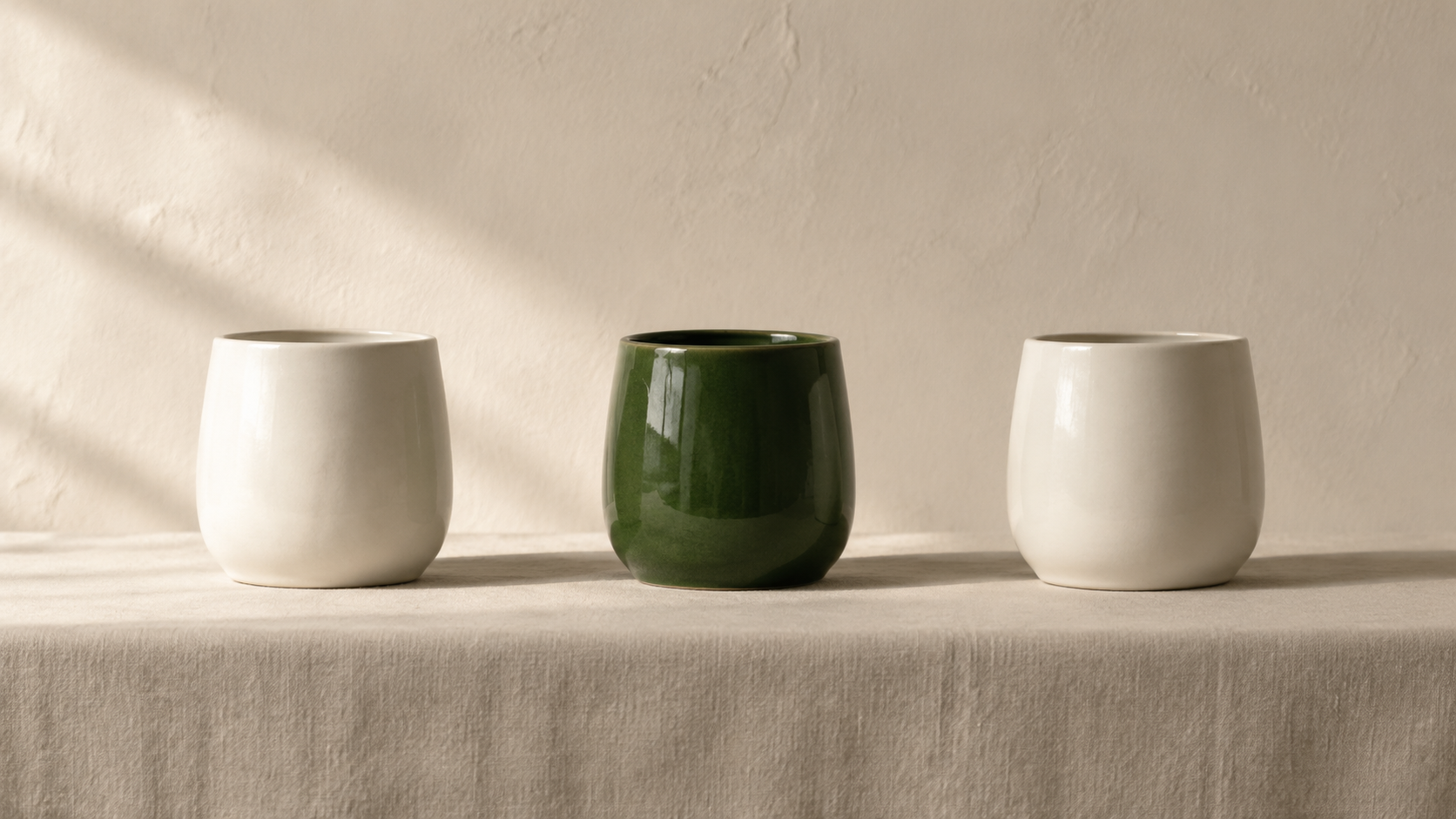
Un ricolor fallisce in modo diverso da un'immagine generata. Nessuno dà la colpa al modello per una composizione strana quando la composizione era già la tua: l'unica cosa cambiata è una macchia di colore dentro una fotografia per il resto intatta. Ogni bordo, ombra e grana della texture intorno resta esattamente dov'era, e tutti quanti testimoniano su quella macchia.
Ecco perché gli stessi sei problemi si ripetono nella selezione del colore con l'AI, e perché vale la pena conoscerli per nome. Ognuno ha un sintomo visibile, una causa che puoi trovare nell'input o nell'istruzione, e una correzione che costa un minuto prima di generare e un'ora dopo. Sono elencati nell'ordine in cui accadono, perché correggerli fuori ordine spreca il lavoro.
Errore 1: segnare l'oggetto invece del suo bordo
Sintomo: un sottile bordo del colore originale, o una striscia di sfondo che indossa quello nuovo.
Una maschera è un'istruzione per singolo pixel, non una selezione di un oggetto. Le pipeline di inpainting trattano l'area segnata come i pixel da sostituire e tutto il resto come pixel da mantenere, senza sapere dove finisce davvero la cosa che hai nominato — a questo serve la maschera (la documentazione sull'inpainting di Hugging Face). Il prompt del colore non ha mai la possibilità di riparare un confine deciso male, perché il confine viene applicato dopo la descrizione.
Lo sconfinamento è la direzione più comune. Il segno supera l'oggetto e porta con sé una striscia di muro o una fetta dell'ombra di contatto, e quella striscia torna ricolorata, il che si legge come un oggetto fluttuante perché l'ombra è il punto in cui l'occhio cerca il contatto con il terreno. Il difetto opposto è il mancato raggiungimento: il segno si ferma prima e lascia un filo del vecchio colore che traccia il nuovo.
La correzione è controllare il segno come silhouette con la fotografia nascosta. Se il contorno ondeggia in qualche punto, correggi il segno invece di digitare un colore migliore. La sfumatura ammorbidisce una transizione che è già nel posto giusto; non può spostare un bordo.
Errore 2: nominare un colore invece di specificarlo
Sintomo: un colore attraente, plausibile e non quello che vendi.
Le parole coprono intervalli. Verde comprende smeraldo, oliva e una tonalità che esiste solo nei dati di addestramento del modello. Rosso caldo è peggio, perché il renderer sceglierà l'estremo dell'intervallo che rende meglio nell'inquadratura, non quello che intendevi. A dimensione di miniatura non vedi la differenza; la vedrai accanto al campione reale.
Quindi dai alla richiesta un'ancora: un valore esadecimale, un campione fisico fotografato nella stessa luce, o un riferimento nominato che il modello possa leggere da una seconda immagine. Quando hai solo parole, aggiungi il qualificatore che elimina l'ambiguità — verde oliva scuro, bassa saturazione, nessuna deriva verso il giallo lascia molto meno spazio di verde. Poi mantieni l'ancora. Una volta approvato un colore, il suo valore esadecimale è la specifica, e la variante successiva va descritta allo stesso modo, così che un set resti coerente.
Errore 3: ricolorare prima di aver stabilizzato il bilanciamento del bianco
Sintomo: il nuovo colore è corretto in isolamento e sbagliato nell'inquadratura. L'oggetto sembra applicato invece che presente.
Una fotografia porta con sé il colore della luce sotto cui è stata scattata. Il bilanciamento del bianco esiste per rimuovere quelle dominanti, in modo che il bianco legga come bianco, e le fotocamere lasciate sul bilanciamento automatico lasciano abitualmente dominanti blu, arancioni o anche verdi (Cambridge in Colour). Il tuo occhio si adatta a una dominante in pochi secondi da quando guardi l'immagine; un selettore di colore no.
Se campioni un colore obiettivo da una fotografia con una dominante non corretta, erediti quella dominante, e la regione ricolorata finisce per concordare con la luce in un modo diverso dal resto dell'immagine. Correggi prima l'inquadratura — neutralizza i bianchi o scatta una carta grigia — poi segna, poi descrivi. Quando la fonte è uno scatto da telefono sotto luce mista, questo singolo passaggio elimina più dell'effetto incollato di quanto possa fare qualsiasi messa a punto del prompt.
Errore 4: cancellare la luce che l'oggetto già porta
Sintomo: piatto, plastica, neon.
Un prompt che dice solo «rendilo rosso» invita il modello a stendere un rosso uniforme su tutta la regione, compreso il riflesso speculare che dice allo spettatore che la superficie è lucida e l'ombra propria che gli dice che l'oggetto è rotondo. Quelle due caratteristiche sono gran parte di ciò che colloca un oggetto in una stanza. Rimuovile e la macchia smette di descrivere un materiale.
Descrivi la finitura e dichiara cosa deve sopravvivere: rosso oxblood profondo, finitura satinata, mantieni il riflesso lungo il bordo e l'ombra sotto la base. Aspettati che il problema si concentri sulle superfici lucide, brillanti e traslucide, dove il riflesso è una quota ampia dell'aspetto dell'oggetto, e sui bersagli molto scuri, dove il dettaglio in ombra non ha dove andare. Se il riflesso si appiattisce su un oggetto lucido, la correzione è di solito ridurre l'ambizione del cambio di colore invece di ripetere il render.
Errore 5: cambiare tonalità e luminosità in un solo passaggio
Sintomo: texture che scompare, giunzioni che si levigano, una macchia aerografata in una fotografia granulosa.
Tonalità e valore sono lavori separati. Portare una borsa color cuoio quasi al nero, o una giacca blu navy a un crema pallido, chiede al modello di inventare una struttura che la macchia non contiene: pieghe descritte solo da passaggi tonali sottili vanno ridescritte a una nuova luminosità. Quando quella struttura manca nei pixel, il risultato arriva liscio e uniforme, che è esattamente ciò che un materiale reale non appare mai.
Fai una sola variabile per passaggio. Porta la tonalità all'incirca alla luminosità originale, controlla la texture, poi porta il valore dove deve andare in un secondo passaggio sul risultato approvato. Due passaggi ti danno anche un punto di decisione pulito: se il primo è già sbagliato, il secondo non farebbe che seppellire il problema sotto un cambiamento più grande.
Errore 6: approvare a dimensione di miniatura confrontando con il tentativo precedente
Sintomo: una modifica che sembrava finita su un telefono e fallisce sulla pagina per cui era stata fatta.
Due abitudini lo causano. La prima è giudicare a un solo livello di zoom. Un ricolor deve sopravvivere a tre distanze: l'inquadratura intera, dove vedi se l'oggetto appartiene ancora alla scena; la dimensione reale, dove si giudica il confine; e il primo piano, dove diventano visibili la grana e la continuità della texture.
La seconda è confrontare il nuovo risultato con la generazione precedente invece che con la realtà. Dopo tre iterazioni il tuo riferimento è un'immagine generata, e un colore può derivare molto mentre ogni passo sembra un miglioramento. Metti il campione reale, o l'originale intatto, accanto al candidato e confronta lì. Una modifica mirata e autentica è di solito a una descrizione di distanza dal corretto; se il quarto tentativo sta ancora derivando, il problema sta a monte, nel segno o nel riferimento, non nella formulazione.
L'ordine di correzione che tiene onesto un ricolor
I sei errori condividono una struttura: ognuno costa meno da correggere prima della generazione che dopo. Eseguili come una sequenza pre-volo.
- Stabilizza la luce. Neutralizza prima una dominante, perché ogni decisione di colore a valle la eredita.
- Scegli un obiettivo che sai specificare. Un valore esadecimale o un campione fotografato, non un aggettivo.
- Segna fino al confine e controlla la silhouette con la foto nascosta. Sconfinamento e mancato raggiungimento si decidono qui.
- Descrivi colore, finitura e ciò che non deve cambiare, in una frase che nomina l'oggetto.
- Rivedi a tre distanze contro il riferimento reale, poi cambia una sola variabile se fallisce.
Cinque passaggi, uno dei quali — il segno — porta la maggior parte del risultato. Quell'ordine ti dice anche quando fermarti: se un passaggio continua a fallire, il guasto è in quel passaggio, e ripetere i successivi non lo curerà.
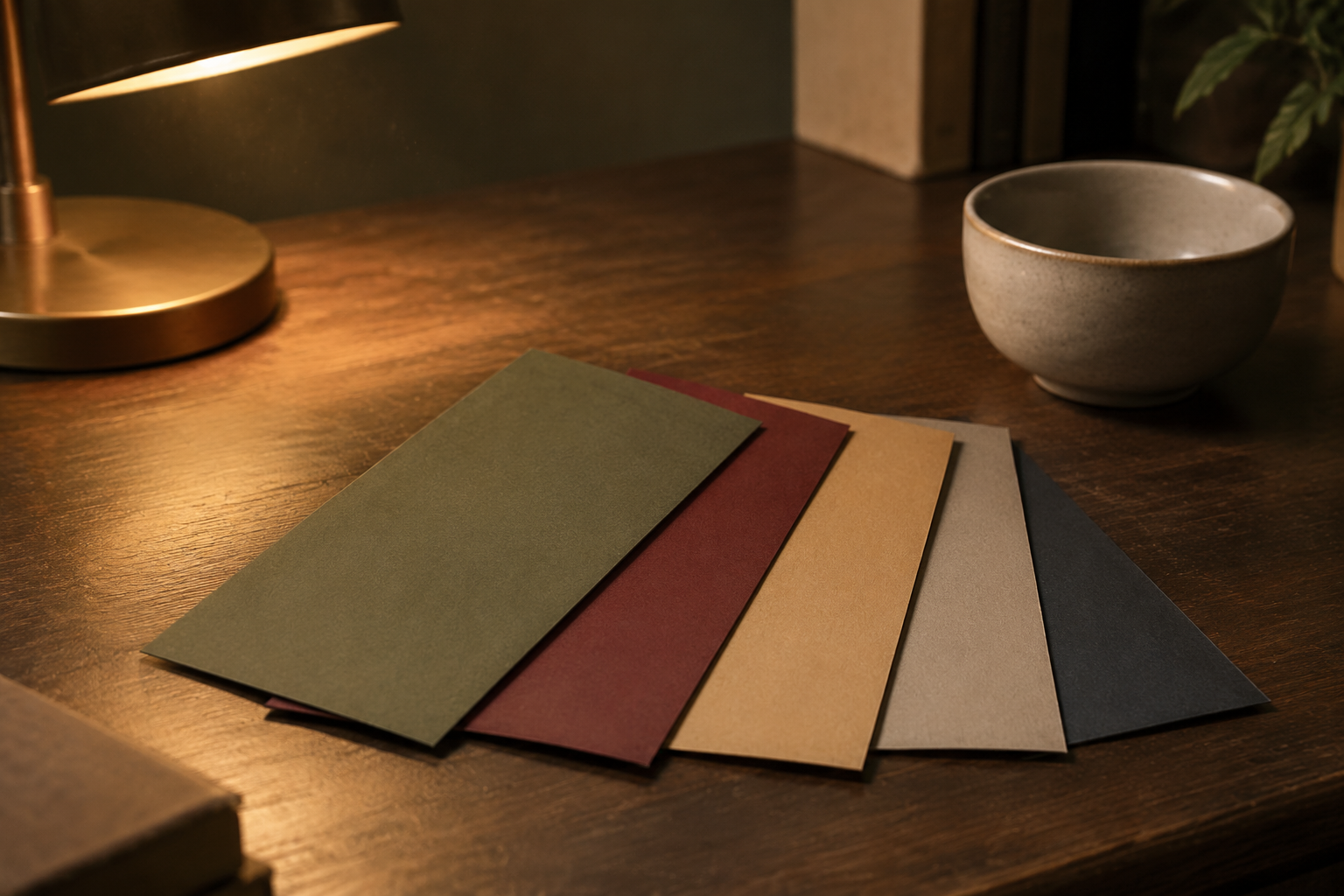
Letture correlate: la routine prepara-segna-descrivi-rivedi approfondisce la marcatura e la revisione, e i sei casi d'uso mostrano dove un cambio di una singola regione vale la pena. Per eseguire la sequenza su un file reale, lo strumento di ricolor locale prende un'immagine, una regione segnata e una descrizione del nuovo colore o della finitura, e restituisce in uscita 4K per impostazione predefinita.
Quando la risposta onesta è un nuovo scatto
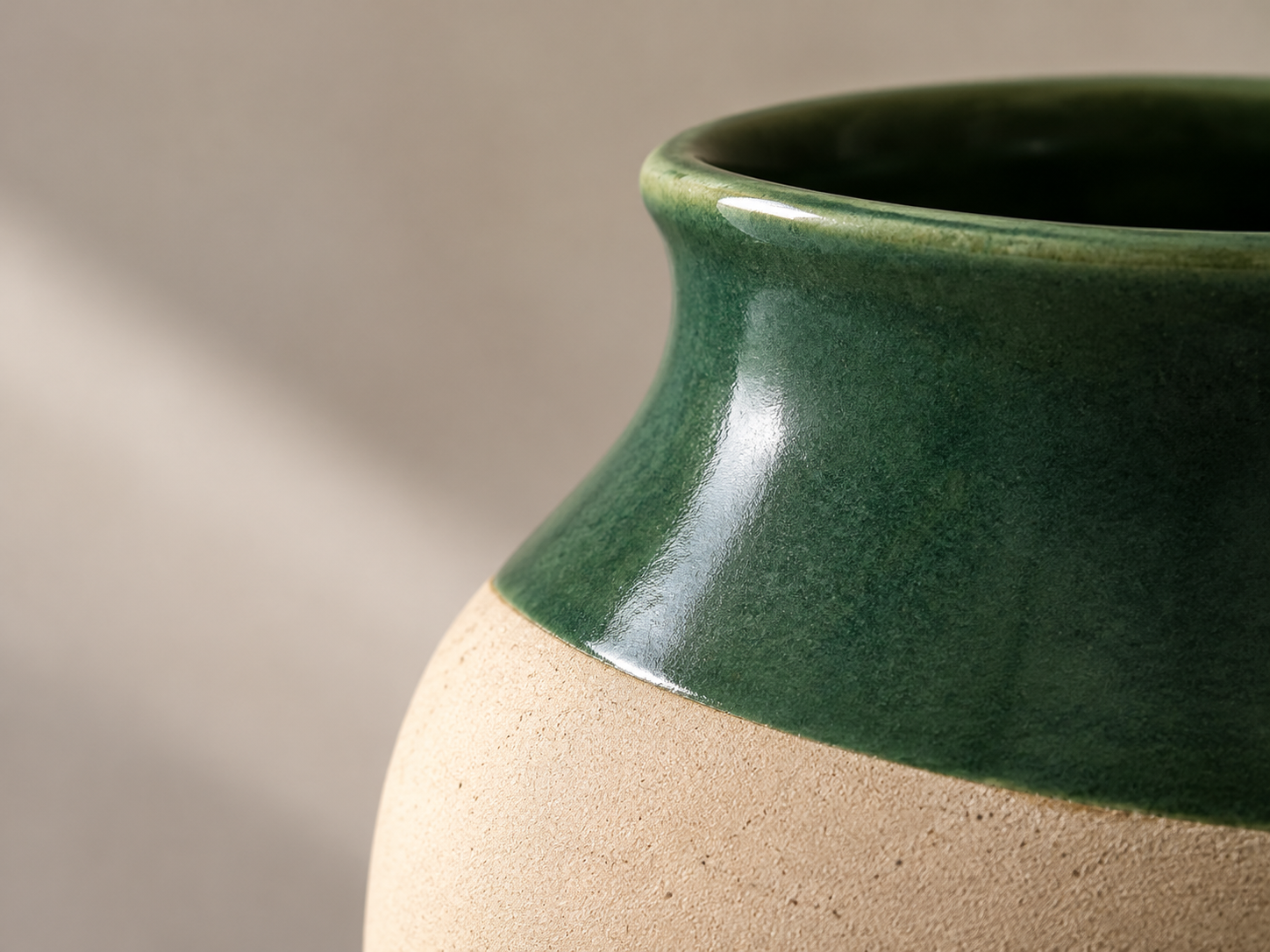
Alcune inquadrature non contengono un ricolor, e riconoscerlo presto fa parte dell'abilità. Tre segnali: la regione non ha un bordo utilizzabile, quindi il segno può essere solo approssimativo; il materiale va inventato invece che continuato, perché la macchia è piatta; oppure il colore va certificato rispetto a uno standard fisico per un annuncio o una linea guida di marca. In ognuno di questi casi un nuovo scatto, un'inquadratura di partenza diversa o un campione reale danno ciò che una macchia generata non può dare, e la modifica che avresti pubblicato è quella che ti costa un cliente.
Guarda il confine, non il colore
Quasi ogni lamentela su un ricolor che sembra incollato si risolve nello stesso punto. Il colore è la parte che puoi descrivere; il confine, la luce sulla superficie e il confronto con cui lo approvi sono le parti che decidono se qualcuno ci crede. Azzecca quelle tre e il colore diventa la parte facile, che è quello che avrebbe dovuto essere.