写真から不要なオブジェクトを消す:背景の説得力を保つ5つのプロンプトパターン
写真から不要なオブジェクトを消すための、そのまま使える5つのプロンプトパターン。それぞれが機能する理由、応用のしかた、再構築された背景の確認方法までを解説します。
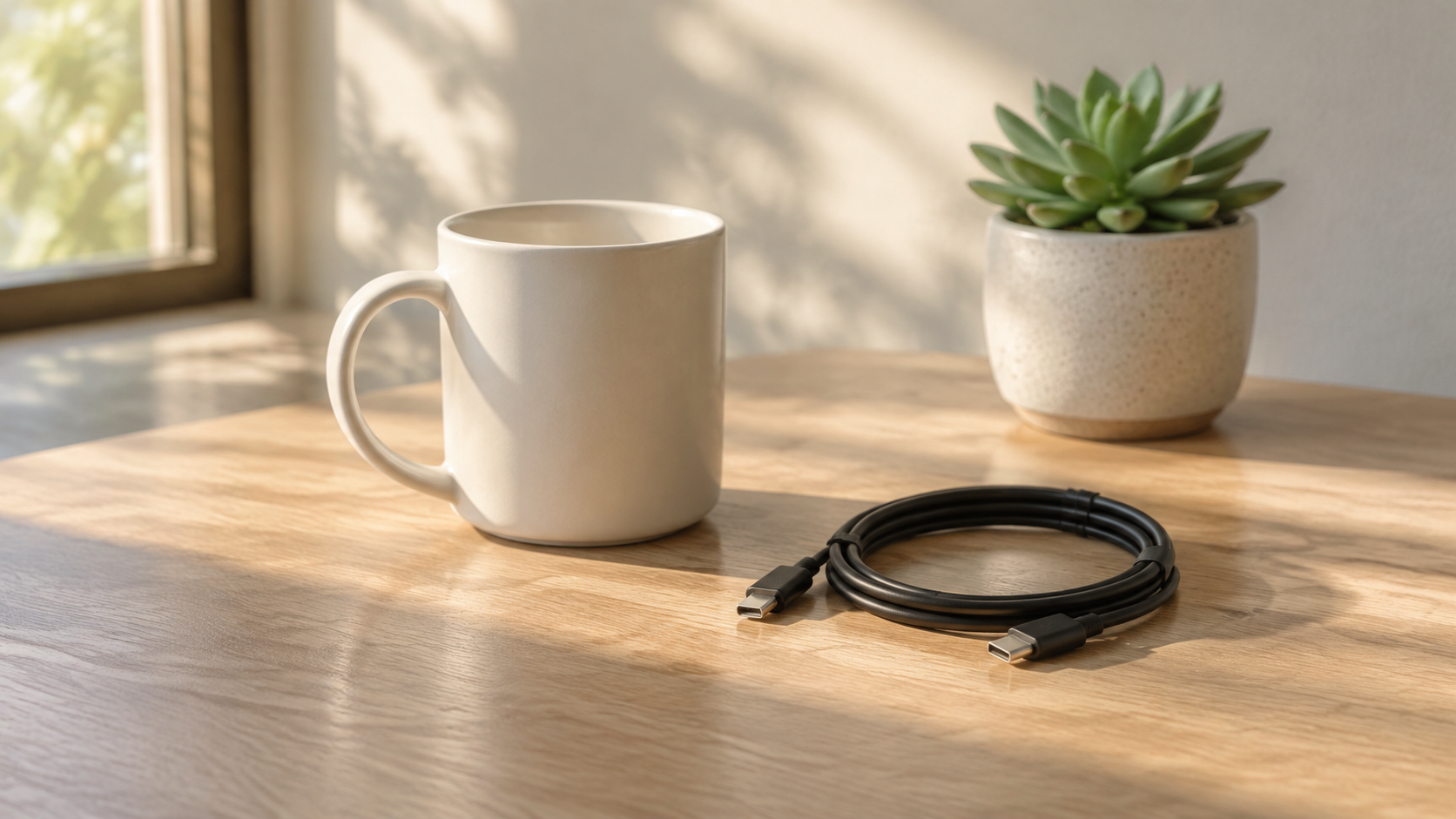
写真が失敗する原因が被写体にあることは、ほとんどありません。失敗の原因は、フレームの端に写り込んだゴミ箱だったり、机を横切るケーブルだったり、カップルの後ろに立つ見知らぬ人だったりします。以前ならオブジェクトの削除は20分のクローン作業を意味しましたが、いまは一文で済むことがよくあります。その一文が、結果が二度目の視線に耐えられるかどうかを決めます。
本ガイドは、その一文の書き方についてのものです。以下では、写真から不要なオブジェクトを消すための5つのプロンプトパターンを紹介します。いずれもコピーして、自分の状況に合わせて調整し、確認することを前提に書かれています。KOOXのAIオブジェクトリムーバーでも、写真と平易な言葉の指示を受け付ける編集ツールであればどこでも使えます。
削除用プロンプトが実際に求めているもの
この種の編集の技術的な名称であるインペインティングは、マスクした領域を埋め、フレームの残りの部分には手を付けません。一般的な実装では、マスクは白黒画像です。白いピクセルは再生成され、黒いピクセルは保持され、プロンプトは白い領域に属するものだけを記述します――Diffusersのインペインティングのドキュメントがそう説明しているとおりです。写真の残りの部分は生成されないため、まったく記述されません。
この細部が、ほとんどの失敗を説明します。テキストから画像を生成するプロンプトのように、雰囲気やスタイルばかりを並べて書かれたプロンプトは、モデルにフレームを想像し直すよう促してしまいます。インペインティング向けに書かれたプロンプトは、対象を名指しし、その場所に何が立つべきかを述べ、動いてはいけないものを明示します。編集ガイドはどれも同じ三部構成に行き着きます。これを消す、これをこう作り直す、それ以外はすべてそのまま残す――このプロンプト集では、ほぼ一言一句そのままの定式として示されています。
そこから2つの注意点が導かれます。選択範囲は指針であって保証ではありません。この編集ガイドで引用されているOpenAIのヘルプページは、ハイライトは常に正確とは限らず、編集が塗った範囲を超えて広がることもあると述べています。だからこそ、マークした部分だけでなくフレーム全体を確認する必要があります。そして、オブジェクトが隠していたものは、復元されるのではなく創作されます。説得力のある削除とは、カメラが見られなかったものに対するもっともらしい推測であり、その記録ではありません。プロンプトはその推測を説得力あるものにできますが、真実にすることはできません。
パターン1:オブジェクト、その位置、そして置き換えるものを名指しする
テンプレート:その位置からオブジェクトを消し、その背後にある面で空間を埋め、それ以外は何も変えない。
例:「写真の右下から黒いゴミ箱を消してください。その空間を、淡い色の漆喰の壁とその手前の歩道で埋めてください。それ以外は何も変えないでください。」
3つの節が3つの判断に対応します。対象、置き換え、範囲です。位置が重要なのは、散らかった場面では「ゴミ箱」が曖昧で、「右下、戸口のそばのゴミ箱」は曖昧でないからです。置き換えの節は見た目以上に重要です。素材を名指しすることで、モデルに続けるべき手がかりを与えられるからです。削除だけを頼むと、埋める内容が特定されないままになります。そして「それ以外は何も変えない」は、書けるうちでいちばん安上がりの防御です。
オブジェクトが2つの面にまたがる場合は、両方を名指しします。上の壁と下の歩道で埋め、縁石のラインはまっすぐに保つ、といった具合です。
パターン2:変わってはいけないものを守る
テンプレート:人物、製品、ラベルをそのままの状態に保ち、肌の色、文字、ロゴ、地平線を変えない。
モデルはあなたの意図を記憶していません。何も言わなければ顔は柔らかくなり、文字は1ピクセルずれ、地平線は誰も頼んでいない角度だけ曲がります。保持リストは、削除と競合する第2の制約をモデルに与えます。それが「消えた」と「消えたうえで、ほかはすべて無傷」の違いになります。
このパターンが真価を発揮するのは、ラベルが商品そのものである商品写真です。ボトルにケーブルが重なっているなら、両方を伝えます。ケーブルを消すこと、そしてラベルの文字、形、色はそのままの状態に保つことです。集合写真でも同じです。通りすがりの人を消したうえで、残る人たちの顔を明示的に保護します。
人物については、ありきたりな「被写体を保つ」と書くのではなく、その人を特定する要素を名指しします。表情、そばかす、生え際を保つ、といった形です。
パターン3:影もオブジェクトと一緒に消す
テンプレート:地面や壁に落ちた影ごとオブジェクトを消し、その面を均一な光で作り直す。
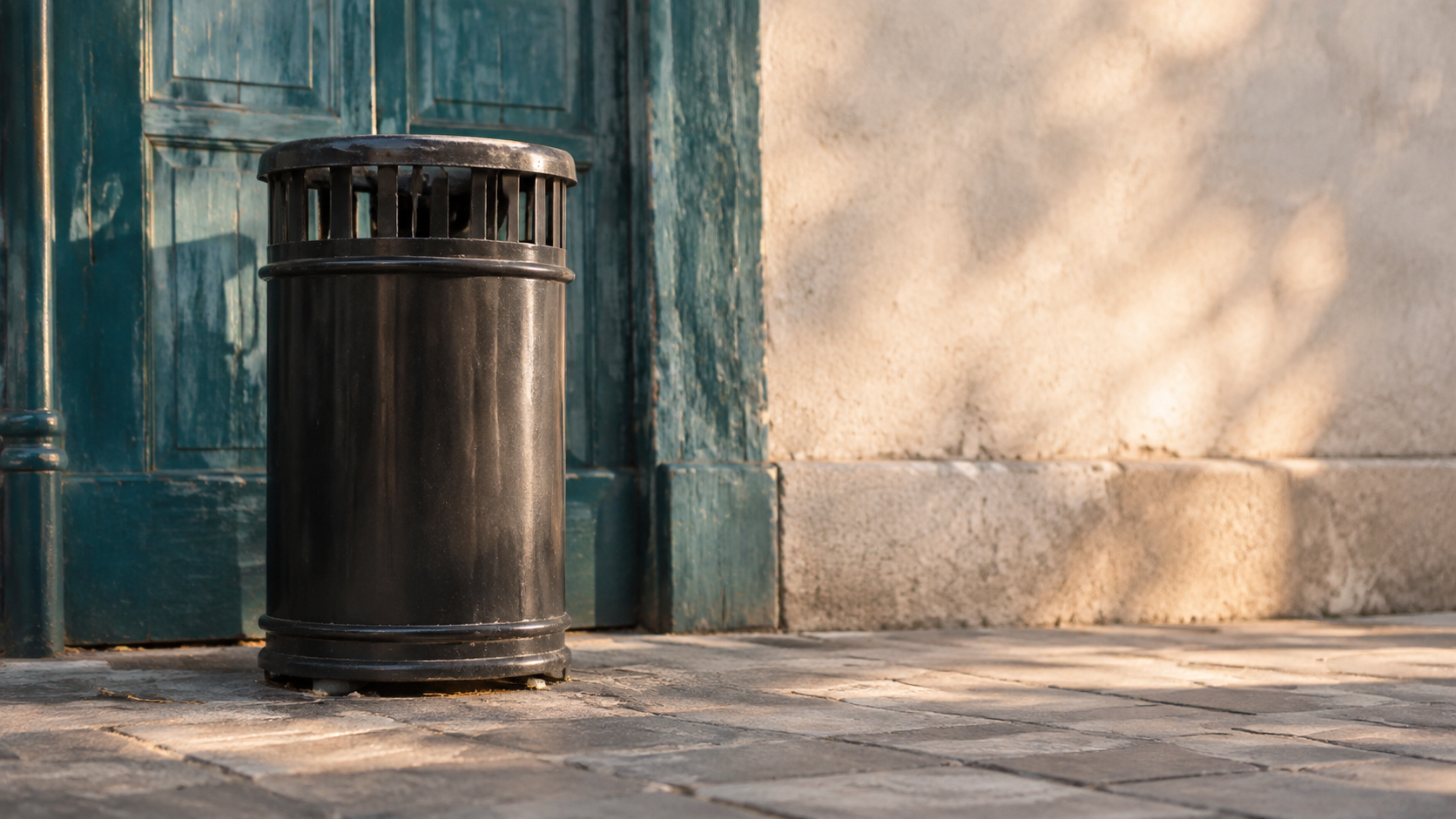
よくある惜しい失敗は、削除自体はきれいなのに影が歩道に残っている、あるいは硬い影があった場所に明るいハローが出ている、というものです。オブジェクト消しゴムのガイドは、オブジェクトの輪郭から6〜10ピクセルはみ出して塗り、それが落とすものすべてを含めるよう勧めています。地面の影、水やガラスへの映り込みです――このオブジェクト消しゴムガイドが説明しているとおりです。テキストだけの編集ツールにはブラシがないので、プロンプトにも同じ指示を載せるべきです。
例:「駐車中の車とその下の影を消してください。その背後の濡れた路面と縁石を、フレーム内のほかの場所と同じ映り込みを保ちながら、均一な光で作り直してください。」
映り込みには専用の節が必要です。「携帯電話と、窓に映ったその映り込みを消し、ガラスのほかの部分は変えないでください」は、携帯電話だけを消す指示とは別物であり、両者は目に見えて違うガラスを生みます。
パターン4:内容だけでなく、質感、粒子、遠近感を描写する
テンプレート:周囲の表面の質感、フィルムの粒子、カメラの角度、そして元の被写界深度に合わせる。
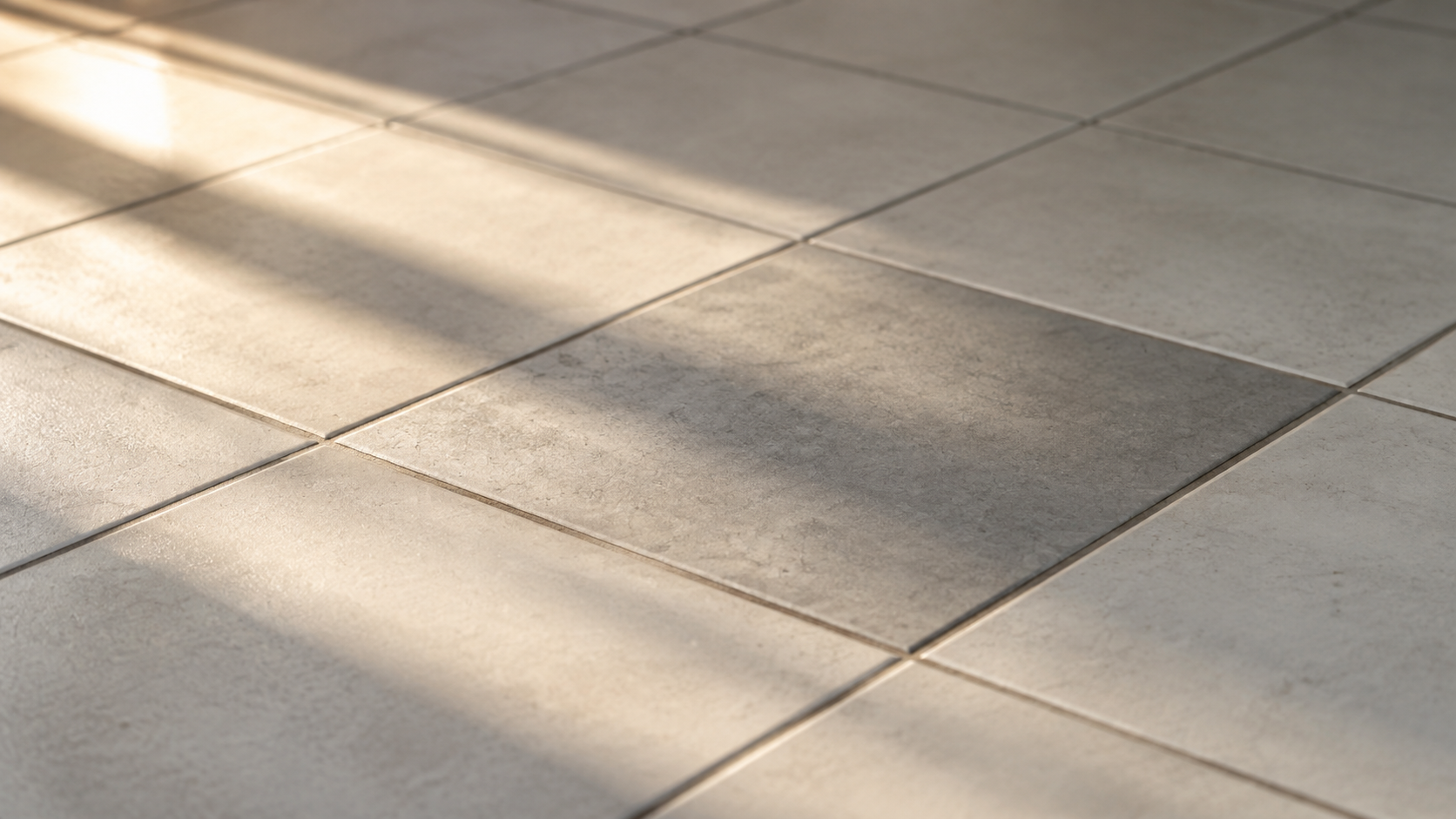
作り直した領域は、色が合っていても偽物に見えることがあります。新しいパッチが隣接部分よりなめらかだからです。レタッチャーが粒子と質感を合わせるのはまさにそのためで、AI削除に関するPhotoshopのチュートリアルも、少し広めの選択範囲と質感・粒子のマッチングを組み合わせています――PHLEARNのオブジェクト削除チュートリアルが示すとおりです。表面と同じくらい、幾何学も重要です。描き直したパッチが自らを主張するのは繰り返しパターンの場所です。床板、タイル、手すり、レンガの積み段が、自分自身と噛み合わなくなるからです。ツールのガイドは、模様のあるタイルや手すりを、ずれたゴーストが残りやすいケースとして挙げ、フレーム全体を横切る長いフェンスは一度に描き直すには多すぎるケースとして挙げています。
続けてほしいパターンを名指しします。「目地の線を同じ間隔と角度で続けてください」と書けば、モデルには確認できる手がかりが与えられます。草や布地の場合は、「リアルな」描写を求めるのではなく、周囲の領域と同じ粒子と柔らかさを求めてください。リアルさは雰囲気であって、測定値ではないからです。
パターン5:1回につき1オブジェクト、その後で見直す
テンプレート:1つの対象、1回の削除、1つの置き換え、1つの保護。そのうえで、次のオブジェクトには新しいプロンプトを使う。
1つのプロンプトに2つのオブジェクトを入れると、制御が失われます。モデルは2つの続きを同時に創作しなければならず、結果がおかしいときにどちらの節が原因か分かりません。消しゴムのガイドも同じ作法を説いています。1つを塗り、埋まり具合を判断し、取り消して選択範囲を調整し、各削除を新たな生成として扱う、というものです。まとめて処理すると保持リストも守りにくくなります。創作された2つのパッチが、同じ周囲の細部を奪い合うからです。
フレームを横切る長いワイヤーやフェンスは、1つの巨大な選択範囲ではなく、いくつかの区間に分けて作業します。枝や屋根の縁の背後にある細部は、周囲より柔らかく戻ってきがちです。作業を分ければ、うまくいった区間を残せます。
シーンに合わせてパターンを選ぶ
- 商品写真で、ボトルにケーブルが重なっている場合:ケーブルにはパターン1、ラベルにはパターン2、天板の粒子にはパターン4。
- 旅行写真で、被写体の後ろに見知らぬ人がいる場合:まずパターン2で残る人たちの顔を保護し、次に地面の影にパターン3。
- 室内写真や物件掲載写真:パターン5で、1回につき1つの項目。固定設備や欠陥ではなく、散らかった小物を消します。編集された部屋は物件を誤って伝えかねません。
- 顔にかけた眼鏡:創作されることを前提にしてください。フレームの奥の目は復元されるのではなく描かれるので、証明写真向きの作業ではありません。
残すかどうかを決めるレビュー
結果はサムネイルではなく、原寸で見てください。3つのチェックで、まずい削除のほとんどを捕まえられます。
パターンテストでは、タイル、板、手すり、レンガの線が、オブジェクトがあった場所でまだ揃っているかを確認します。ずれは最も分かりやすい兆候です。影テストでは、シミ、不自然に明るい部分、何にも属さない影を探します。出所テストでは、見る人が本物だと前提するような何かが創作されていないかを問います。その答えが重要になる場合――証拠、本人確認写真、物件掲載、商品の実際の状態など――その削除はそもそも使うべきではありません。
失敗したときは、変数を1つだけ変えます。選択範囲を狭めるか広げる、置き換えの節に一文を足す、あるいはプロンプトを削る。まったく同じプロンプトを再生成しても、たいていはより良い推測ではなく、別の推測が返ってくるだけです。
1枚の写真でパターンを試す
明らかな邪魔ものが1つだけ写っている写真を選び、パターン1を書かれたとおりに実行してください。2回目は保持リストを足し、3回目は影の節を足します。1枚の画像に対する3回の試行は、一度読んだだけの30個のプロンプトより多くを教えてくれます。KOOXのAIオブジェクトリムーバーはまさにそのループのために作られており、オブジェクトが削除よりも置き換えに向いている場合、同じ三部構成はジェネレーティブフィルにもそのまま当てはまります。完成形から始めたい場合は、以前のクリエイティブな片付けの方向性のガイドが、これらのパターンとよく合います。