온라인에서 사진 배경 제거: 원본 사진에서 납품용 컷아웃까지, 5단계 워크플로
반복 가능한 워크플로로 온라인에서 사진 배경을 제거하세요. 깔끔한 분리를 위해 촬영본을 준비하고, 표준 패스를 한 번 실행하고, 두 가지 배경에서 컷아웃을 테스트하고, 테스트가 드러낸 것만 고치고, 실제 등록 규격을 충족하는 파일로 내보냅니다.
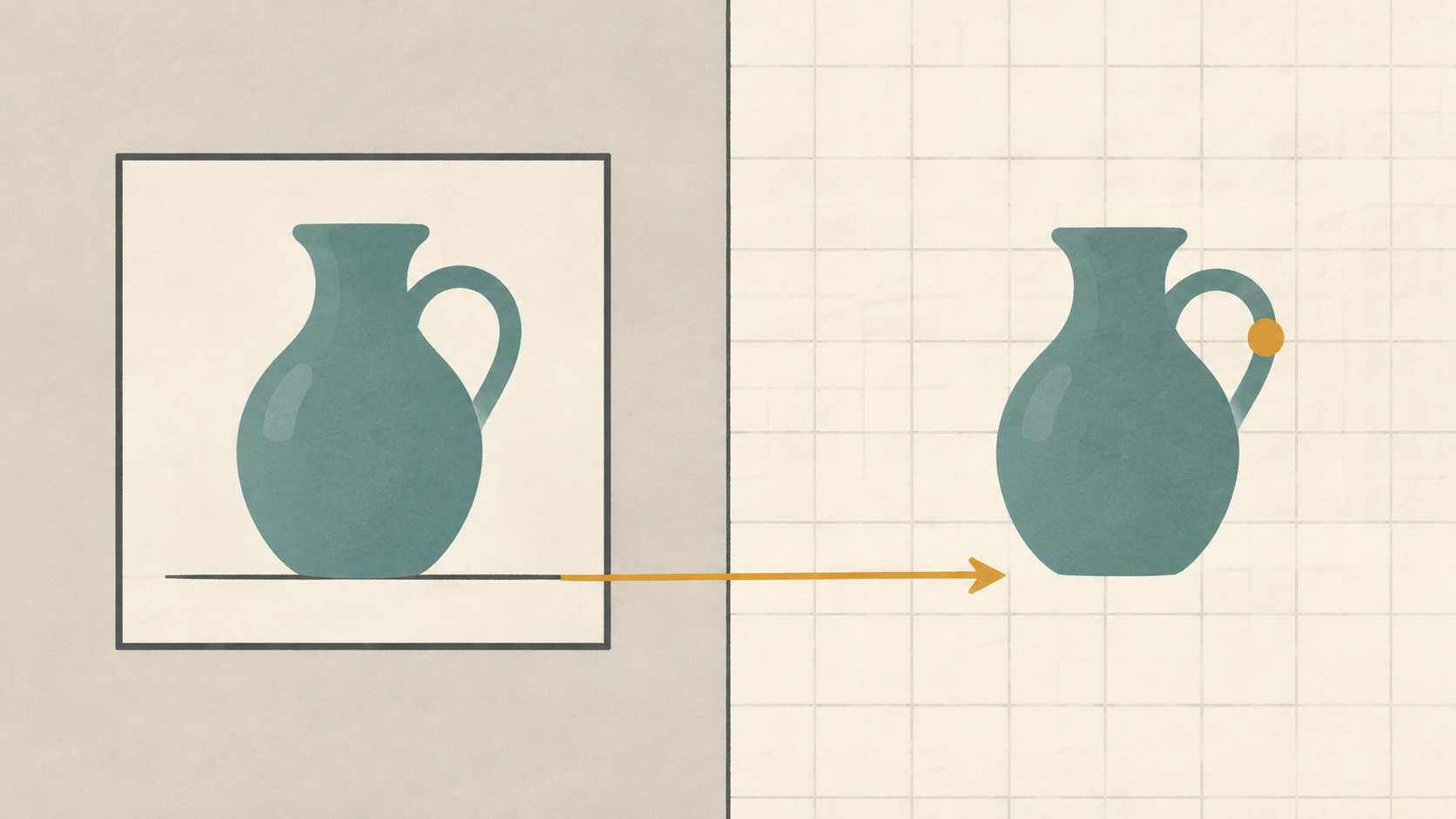
실패한 컷아웃은 대부분 업로드 전에 이미 판가름 난다. 피사체와 그 뒤의 장면이 같은 톤에 놓여 있을 때, 하나의 광원이 둘 다에 색을 입힐 때, 또는 끈이 지켜야 할 윤곽선을 가로지를 때, 제거 단계는 추측할 수밖에 없고, 그 추측은 테두리 번짐, 잘려나간 손잡이, 제품 한가운데의 구멍으로 드러난다. 온라인에서 사진 배경을 제거할 때 클릭은 쉬운 부분이다. 그 클릭을 둘러싼 워크플로가 최종 파일이 쓸 만한지 결정한다.
이어지는 내용이 바로 그 워크플로를 다섯 단계로 정리한 것이다. 프레임을 준비하고, 표준 패스를 한 번 실행하고, 두 가지 배경에 대해 컷아웃을 테스트하고, 테스트가 드러낸 실패만 고치고, 목적지가 받아들일 파일로 내보낸다. 두 번만 해보면 사진 한 장에 약 10분이 걸린다.
1단계: 업로드 전에 사진에 공정한 기회를 주기
분리가 일의 전부다. 모델은 피사체 픽셀이 더는 배경 픽셀처럼 동작하지 않는 경계를 찾는다. 그러니 그 경계를 강화하는 일은 이후에 아무리 손을 봐도 얻을 수 없는 가치가 있다. 무게의 대부분을 세 가지가 담당한다. 톤, 빛, 여유 공간이다.
톤이 첫째다. 밝은 탁자 위의 밝은 머그잔은 같은 머그잔을 어두운 천 위에 놓았을 때보다 잘라내기 어렵고, 바꾸는 데는 2분이면 된다. 대비는 보기 좋을 필요가 없다. 도구가 따라 그릴 윤곽선을 따라 존재하기만 하면 된다.
빛이 둘째다. 강하고 직접적인 햇빛은 선명한 그림자를 만들고, 컷아웃은 보통 그 그림자를 피사체에 붙인 채로 남긴다. 그림자가 실제로 장면의 일부이기 때문이다. 부드럽고 확산된 빛은 그 그림자를 얕게 유지해 떼어내기 쉽게 만든다. 흐린 하늘, 얇은 커튼을 친 창문, 또는 흰 발포 보드를 그림자 쪽으로 반사시키는 방법이 있다. 제품 사진가들이 바로 이 이유로 이렇게 작업한다. 하나의 강한 광원 대신 확산과 반사판에 의존하고, 머리 바로 위의 한낮 빛보다 이른 아침이나 늦은 오후의 낮은 해를 선호한다 (Shopify).
여유 공간이 셋째다. 윤곽선에 닿아 있는 것은 무엇이든, 끈이든 잎이든 선반 모서리든 제품 뒤에 놓인 두 번째 물체든, 컷이 만들어낼 수 없는 정보다. 눈에 보이는 간격을 두라. 물체를 받쳐야 한다면 뒤에서 받치고, 촬영 전에 카메라 위치에서 윤곽선을 확인하라.
작은 습관 두 가지가 나중에 값을 한다. 최종 크롭보다 약간 넓게 촬영해 반듯하게 펴고 다시 구도를 잡을 여유를 두고, 가지고 있는 것 중 가장 선명하고 가장 큰 프레임을 유지하라. 초점이 가장자리를 정의한다. 모션 블러는 가장자리를 번지게 해 어떤 모델도 복원할 수 없는 부드러운 띠로 만든다.
2분 만에 입력을 정리하고 프레임 잡기. 작은 보정은 컷 이후가 아니라 그 이전에 해야 한다. 색, 노출, 반듯하게 펴기는 모두 윤곽선의 픽셀을 바꾼다. 그래서 나중에 하면 제거를 다시 실행하거나, 평탄화된 PNG를 편집하면서 투명도까지 함께 손상시키게 된다.
- 무엇보다 먼저 수평과 수직을 반듯하게 편다.
- 작업 프레임으로 크롭하고 사방에 균일한 여백을 남긴다.
- 원본 전체가 아직 눈앞에 있을 때 화이트 밸런스와 노출을 고친다.
- 먼지와 얼룩을 잡아낸다. 100%에서 사소해 보이는 티끌이 알파 채널 한가운데 떠 있는 반점이 된다.
- 손대지 않은 원본을 작업 사본 옆에 보관한다. 어떤 수정은 처음부터 다시 하는 편이 더 쉽기 때문이다.
컷 전에 과한 노이즈 감소와 강한 샤프닝은 피하라. 둘 다 경계를 번지게 하거나 후광을 만드는데, 후광은 바로 다음 단계가 찾아내는 것이다.
2단계: 표준 패스를 한 번 실행하고 비교하기
업로드 우선 도구는 프롬프트가 필요 없다. 이미지를 넘기면 컷아웃을 돌려받는다. KOOX AI 배경 제거가 이렇게 동작하며 두 가지 모델을 제공한다. 표준 모델은 인물 사진, 제품 사진, 로고에 빠른 컷아웃을 만들어 주고, Pro 모델은 잔머리, 털, 반투명 소재, 주얼리를 겨냥한다. 이 경우 속도보다 깔끔한 분리가 더 중요하다. 둘 다 PNG로 내보내며, 투명 결과물에 바로 필요한 형식이 이것이다.
워크플로 규칙은 표준 패스를 먼저, 원본 해상도로 실행하고 그 결과를 보관하는 것이다. 항상 이기는 모델이라서가 아니라, 비교할 기준선을 주기 때문이다. 다음 단계의 두 배경 테스트를 통과하면 한 번의 패스로 끝난다. 실패하면 같은 파일을 Pro 모델로 돌리고 두 결과물을 같은 배율에서 나란히 비교하라. 같은 사진에 비추어 판단한 파일 두 개는 결정이다. 원본에 대한 기억에 비추어 판단한 파일 하나는 추측이다.
컷 전에 축소하지 마라. 가지고 있는 가장 큰 크기로 자르고 완성된 컷아웃을 나중에 리사이즈하라. 매트가 기록된 뒤의 리샘플링은 여러 번이 아니라 한 번의 부드러운 연산이기 때문이다.
3단계: 판단하기 전에 두 가지 배경에서 컷아웃 테스트하기
흔한 실수는 컷아웃을 원래 배경 위에서, 또는 흰색 위에서 판단하는 것이다. 흰색은 관대하다. 밝은 테두리가 그 속으로 사라지고, 빠진 그림자도 마찬가지다. 컷아웃을 중간 회색 위에, 다음으로 어두운 배경 위에 올리고, 100%에서 그리고 다시 200%에서 보면서, 피사체를 보는 대신 윤곽선을 따라 걸어 보라. 네 가지 실패가 금방 드러난다.
위쪽 가장자리를 따라 밝은 후광이 있으면 가장자리 픽셀이 아직 옛 배경을 머금고 있다는 뜻이다. 원본에서 피사체 뒤에 밝은 벽이나 날아가 버린 창문이 있었을 때 흔하다. 손잡이, 끈, 체인, 몇 가닥의 잔머리처럼 얇은 부분이 잘려나가거나 사라졌다면, 매트가 피사체가 가장 좁아지는 곳에서 정확히 확신을 잃었다는 뜻이다. 피사체 아래에 여전히 붙어 있는 그림자는 배경이 사라지면 회색 얼룩처럼 보이고 피사체가 떠 보이게 만든다. 피사체 내부의 사각형이나 그라디언트 패치는 유리, 병, 메시에서 가장 흔한데, 도구가 비쳐 보이는 영역을 배경으로 처리했다는 뜻이다.
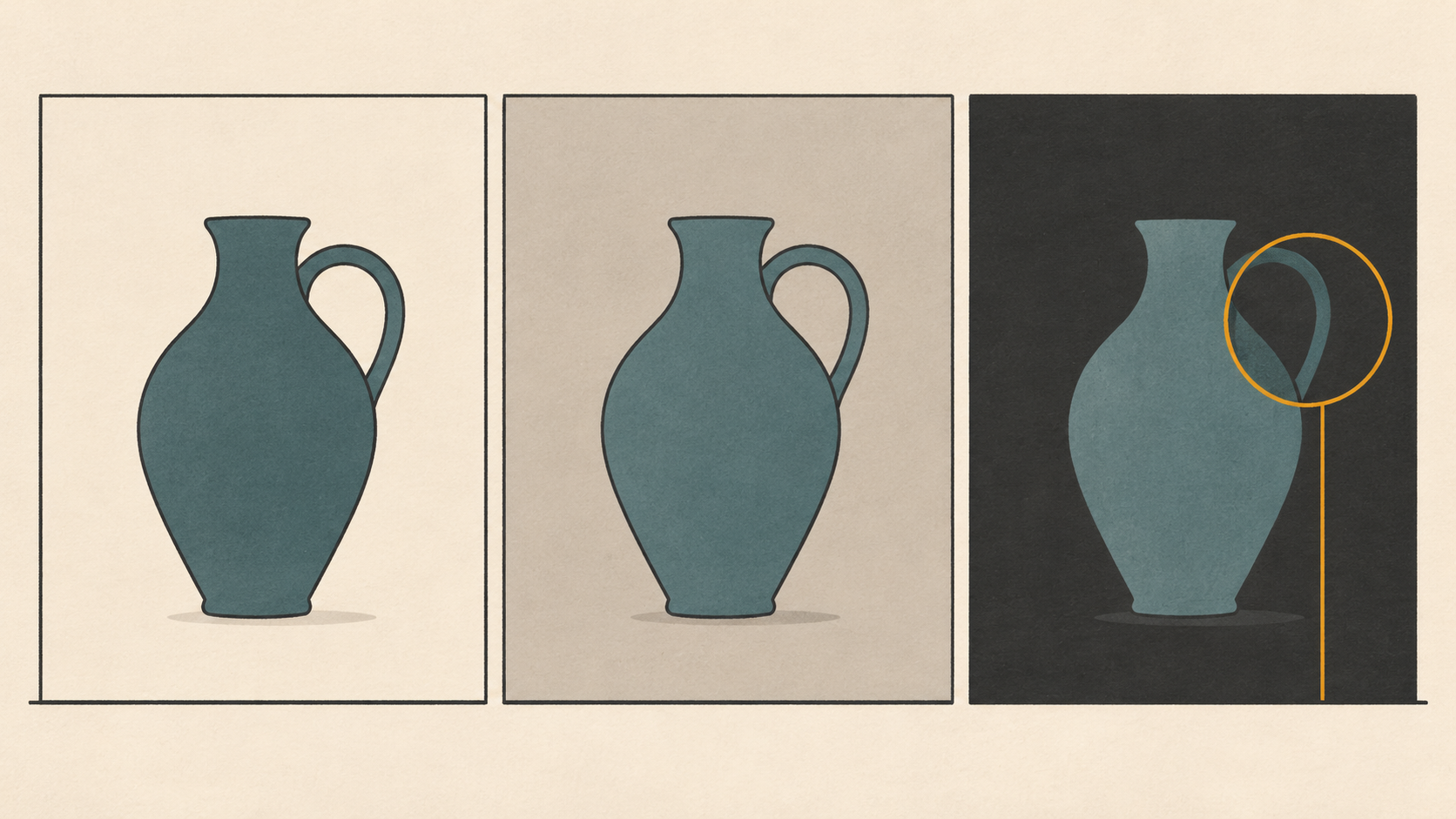
그다음 목적지 자체에서 마지막 확인을 한 번 하라. 회색에서 통과한 컷아웃도 채도 높은 브랜드 색에서는 여전히 실패할 수 있다. 중성 배경에서 살아남은 가장자리 픽셀이 빨강이나 파랑에 대해서는 색 번짐을 드러내기 때문이다.
4단계: 테스트가 드러낸 것만 고치기
이 순서대로 고치고, 실패가 사라지는 즉시 멈춰라.
- 같은 사진을 Pro 모델로 다시 돌린다. 섬세한 가장자리가 바로 이 모델의 용도이고, 비용은 업로드 한 번이다.
- 더 좁게 크롭하고 다시 실행한다. 큰 프레임 속 작은 피사체는 해상도를 빈 배경에 쓰게 되는데, 그 해상도가 중요한 곳은 윤곽선이다.
- 원래 그림자를 되살리려 애쓰는 대신 의도적으로 그림자를 합성한다. 피사체 아래의 부드러운 타원이 구제한 얼룩보다 보통 낫다.
- 사진을 바꾼다. 여유 공간을 더 확보한 재촬영이 다섯 번째 시도보다 낫다.
투명한 피사체에는 다른 기대치가 필요하다. 유리, 메시, 연기는 점진적인 알파를 가지며, 이를 억지로 단단한 컷으로 밀어 넣으면 투명하다는 증거를 파괴한다. 그런 경우 단단한 부분만 컷아웃으로 유지하고, 한 번에 전부 교체하는 대신 그 조각을 새 배경 위에 합성하라.
시작 전에 중단 규칙을 정하라. 같은 사진에서 같은 가장자리가 두 번 실패하면, 그 파일에는 원하는 분리가 들어 있지 않으며 한 번 더 돌린다고 생기지 않는다. 새 시도는 항상 원본에서 시작하고 이전 컷아웃에서 시작하지 마라. 반복 저장은 가장자리를 부드럽게 만들고 테두리 하나를 또 다른 테두리 위에 쌓기 때문이다.
5단계: 목적지가 받아들이는 파일로 납품하기
PNG의 핵심은 투명도다. 이 형식은 선택적 알파 채널을 가지며 픽셀을 무손실로 저장한다. 그래서 투명도가 필요할 때 권장되는 선택지이며 (MDN), 명세는 그 알파가 어떻게 저장되고 해석되는지 정의한다 (W3C). JPEG에는 알파가 전혀 없다. 컷아웃을 JPEG로 저장하면 빈 영역이 조용히 채워지는데, 보통 흰색으로 채워진다.
마켓플레이스는 여기에 자체 요구 사항을 더한다. Google의 제품 이미지 사양은 최소 500x500 픽셀을 요구하고, 등록 형식 전반에서 최상의 성능을 위해 약 1500x1500을 권장하며, JPEG, WebP, PNG, GIF, BMP, TIFF를 허용하고, 파일을 16MB와 64메가픽셀로 제한하며, 실제 형식과 일치하지 않는 파일 확장자는 지원되지 않는 이미지 오류를 일으킨다고 경고한다 (Google Merchant Center). 그러므로 까다로운 업로드 폼을 통과하려고 PNG의 이름을 .jpg로 바꾸는 것은 나쁜 거래다. 대신 제대로 재인코딩하라.
실용적인 루틴은 투명 마스터 PNG 하나를 보관하고, 그로부터 목적지별 사본을 내보내며, 목적지가 불투명 파일을 요구할 때만 흰색이나 브랜드 색으로 평탄화하는 것이다.
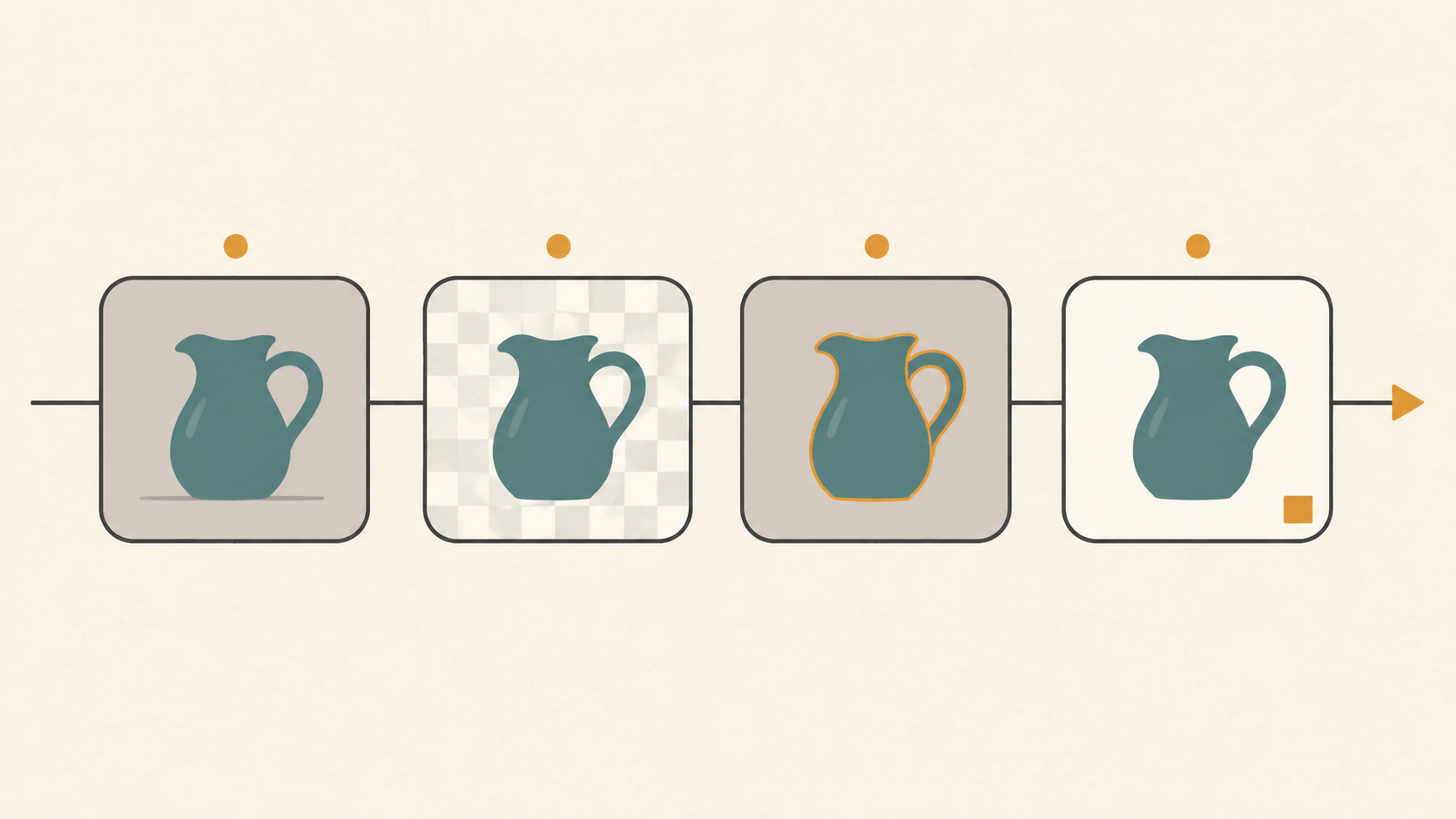
최종 용도가 흰 배경을 기대하는 마켓플레이스 등록이라면, 컷아웃을 순수 흰색 위에 합성하고, 가장자리가 회색 테두리를 머금지 않는지 확인한 뒤 그 사본을 JPEG로 저장하라. 같은 제품이 여러 등록에 등장한다면, 이때가 각 사진을 다르게 고치는 대신 전체 세트에 하나의 정리 루틴을 재사용할 지점이기도 하다. 이 마켓플레이스 대응 정리 워크플로에서처럼.
끝났다고 말하기 전 10분 체크리스트
- 컷아웃을 흰색에서만이 아니라 중간 회색과 어두운 배경에서도 판단했다.
- 원본 배경에서 가장 밝은 부분과 만나는 가장자리에 밝은 후광이 없다.
- 손잡이, 끈, 체인, 잔머리가 200%에서 온전하다.
- 피사체 아래의 그림자는 남은 얼룩이 아니라 의도된 것이다.
- 얇거나 투명한 부분은 단단한 매트 대신 점진적인 가장자리를 유지한다.
- 납품 파일은 알파가 있는 PNG이거나, 제대로 합성된 불투명 사본이다.
- 크기와 파일 용량이 목적지가 명시한 최소 기준을 충족한다.
- 투명 마스터는 내보내기 파일들 옆에 보관되어 있고, 그것들에 덮어쓰이지 않았다.
가장자리 작업 자체에 대해 두 번째 의견이 필요하다면, 가장자리 점검 루틴이 윤곽선을 따라 무엇을 봐야 하는지 더 깊이 다룬다. 하지만 위의 순서가 사진 묶음을 일관되게 유지하는 부분이다. 준비하고, 한 번 자르고, 두 번 테스트하고, 최소한으로 고치고, 규격에 맞춰 납품하라.