Fotoachtergrond online verwijderen: een workflow in vijf stappen van ruwe foto tot opgeleverd cutout
Verwijder een fotoachtergrond online met een herhaalbare workflow: bereid de opname voor op een schone scheiding, voer één standaardrun uit, test de cutout tegen twee achtergronden, los alleen op wat de test blootlegt, en exporteer een bestand dat aan de eisen van een echte listing voldoet.
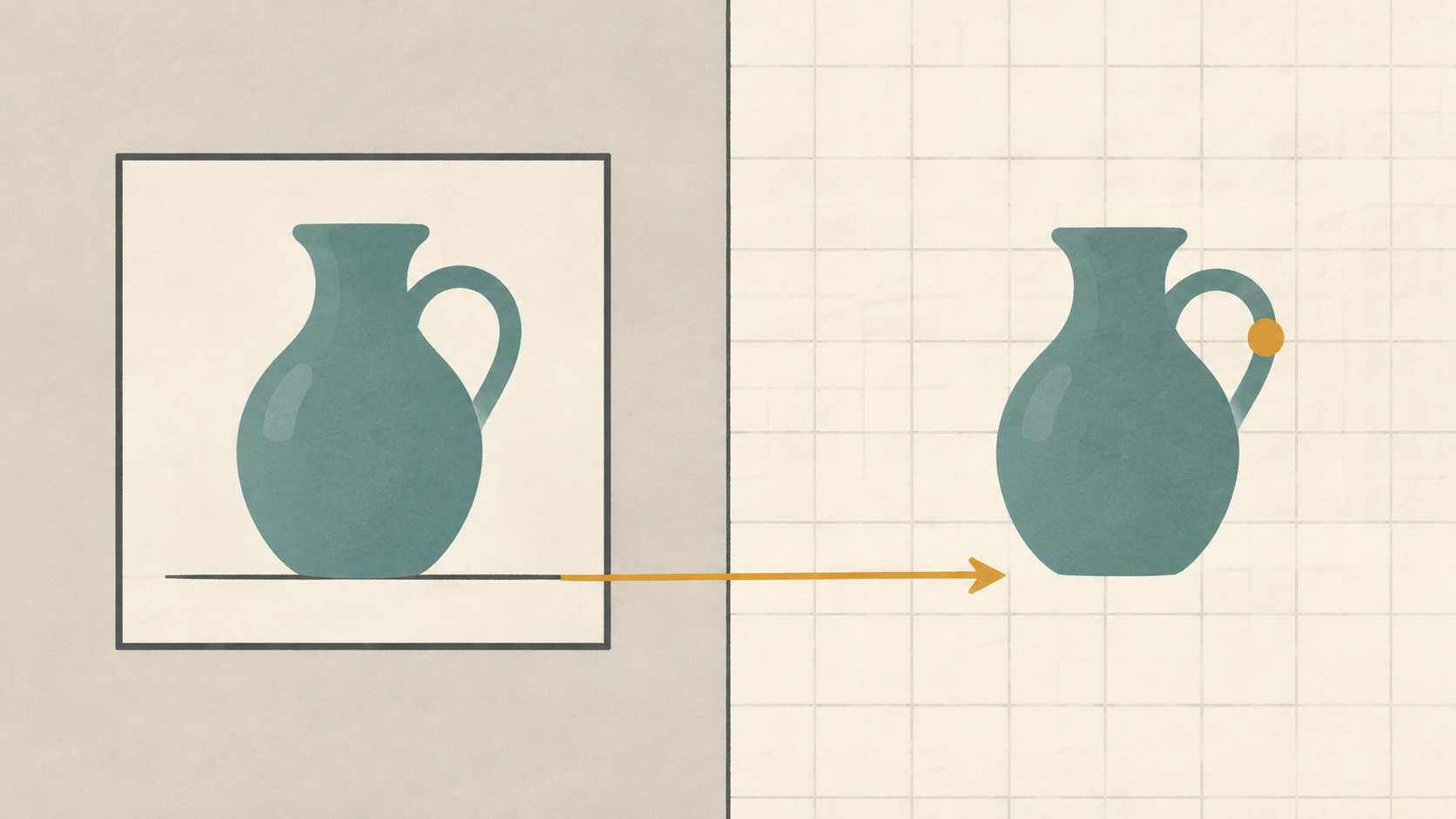
De meeste mislukte cutouts worden al vóór de upload bepaald. Wanneer het onderwerp en de scène erachter in dezelfde toon zitten, wanneer één lichtbron beide kleurt, of wanneer een band door de contour loopt die je wilt behouden, moet de verwijderingsstap gokken, en gissingen komen naar voren als franjes, aangevreten handvatten en gaten midden in een product. De klik is het makkelijke deel van het online verwijderen van een fotoachtergrond. De workflow rond die klik bepaalt of het bestand aan het eind bruikbaar is.
Wat volgt is die workflow in vijf fasen: bereid het kader voor, voer één standaardrun uit, test de cutout tegen twee achtergronden, los alleen de fouten op die de test blootlegt, en exporteer een bestand dat de bestemming accepteert. Heb je het twee keer gedaan, dan kost het ongeveer tien minuten per foto.
Stap 1: Geef de foto een eerlijke kans voordat je uploadt
Scheiding is de hele opgave. Een model vindt de grens waar onderwerpixels ophouden zich als achtergrondpixels te gedragen, dus alles wat die grens versterkt is meer waard dan welke hoeveelheid nabewerking dan ook. Drie dingen dragen het meeste gewicht: toon, licht en ruimte.
Toon eerst. Een bleke mok op een bleke tafel is een moeilijkere cut dan dezelfde mok op een donkere doek, en het kost twee minuten om dat te veranderen. Het contrast hoeft niet mooi te zijn, het moet bestaan langs de contour die de tool gaat volgen.
Licht tweede. Hard, direct zonlicht geeft een scherpe schaduw die de cutout meestal aan het onderwerp vast laat zitten, omdat de schaduw echt deel is van de scène. Zacht, diffuus licht houdt die schaduw ondiep en makkelijker te verwijderen: een bewolkte lucht, een raam met een vitrage, of een plaat wit foamboard dat in de schaduwzijde wordt gekaatst. Productfotografen werken om precies deze reden zo, met diffusers en reflectoren in plaats van één harde bron, en verkiezen de lage zon van vroeg in de ochtend of laat in de middag boven middaglicht direct van boven (Shopify).
Ruimte ten derde. Alles wat de contour raakt, of het nu een band, een blad, een plankrand of een tweede object achter het product is, is informatie die de cut niet kan verzinnen. Laat een zichtbare opening. Moet het object gestut worden, stut het dan van achteren en controleer de contour vanaf de camerapositie voordat je afdrukt.
Twee kleinere gewoontes betalen zich later terug. Fotografeer iets wijder dan de uiteindelijke crop, zodat je marge hebt om recht te zetten en opnieuw te kaderen, en houd het scherpste, grootste frame dat je hebt. Scherpte definieert de rand; bewegingsonscherpte smeert die uit tot een zachte band die geen enkel model kan herstellen.
Maak de input in twee minuten schoon en kader hem. Kleine correcties horen vóór de cut, niet erna. Kleur, belichting en rechtzetten veranderen allemaal pixels op de contour, dus ze later doen betekent ofwel de verwijdering opnieuw uitvoeren, ofwel een afgevlakt PNG bewerken en daarbij de transparantie verslechteren.
- Zet horizontale en verticale lijnen recht voordat je iets anders doet.
- Crop op het werkkader en laat aan elke kant een gelijke marge.
- Corrigeer witbalans en belichting terwijl het volledige origineel nog voor je staat.
- Verwijder stof en vlekken. Een stipje dat bij 100% onbeduidend lijkt, wordt een zwevend vlekje midden in het alfakanaal.
- Bewaar het onaangeraakte origineel naast de werkkopie, want sommige correcties zijn makkelijker opnieuw vanaf nul te doen.
Vermijd agressieve ruisonderdrukking en zwaar verscherpen voordat je vrijstelt. Beide smeren of omranden de grens, en een halo is precies waar de volgende fase naar zoekt.
Stap 2: Voer één standaardrun uit en vergelijk
Tools waarbij je eerst uploadt hebben geen prompt nodig: je levert een afbeelding aan en krijgt een cutout terug. KOOX AI Background Remover werkt zo en biedt twee modellen. Het standaardmodel maakt snelle cutouts voor portretten, productfoto's en logo's, en het Pro-model is gericht op fijn haar, vacht, semi-transparante materialen en sieraden, waar schonere scheiding belangrijker is dan snelheid. Beide exporteren PNG, wat je wilt voor transparante resultaten.
De workflowregel is: voer eerst de standaardrun uit, op volledige resolutie, en bewaar die. Niet omdat hij altijd wint, maar omdat hij je een basislijn geeft om tegen te vergelijken. Als de tweeachtergrondentest in de volgende fase slaagt, ben je in één run klaar. Als die faalt, voer je hetzelfde bestand door het Pro-model en vergelijk je de twee outputs naast elkaar op hetzelfde zoomniveau. Twee bestanden beoordeeld tegen dezelfde foto is een beslissing. Één bestand beoordeeld tegen je herinnering aan het origineel is een gok.
Verklein niet vóór het vrijstellen. Stel vrij op de grootste maat die je hebt en schaal het voltooide cutout daarna, want opnieuw samplen nadat de matte is geschreven is één zachte bewerking in plaats van meerdere.
Stap 3: Test de cutout op twee achtergronden voordat je oordeelt
De gebruikelijke fout is een cutout beoordelen op de achtergrond waar hij vandaan komt, of op wit. Wit is vergevingsgezind: een lichte franje verdwijnt erin, en een ontbrekende schaduw ook. Zet de cutout op middengrijs en daarna op een donkere achtergrond, bekijk het op 100% en nog eens op 200%, en loop de contour af in plaats van naar het onderwerp te kijken. Vier fouten komen snel naar boven.
Een lichte halo langs de bovenrand betekent dat de randpixels nog de oude achtergrond dragen, wat vaak voorkomt als het origineel een heldere muur of een overbelicht raam achter het onderwerp had. Aangevreten of ontbrekende dunne delen, zoals een handvat, een band, een ketting of een paar haarslierten, betekenen dat de matte zijn zekerheid verloor precies waar het onderwerp het smalst is. Een schaduw die nog aan het onderwerp vastzit, ziet eruit als een grijze veeg zodra de achtergrond weg is, en het onderwerp lijkt te zweven. Een rechthoekige of gradiëntvlek binnen het onderwerp, het vaakst bij glas, flessen en gaas, betekent dat de tool een doorschijnend gebied als achtergrond behandelde.
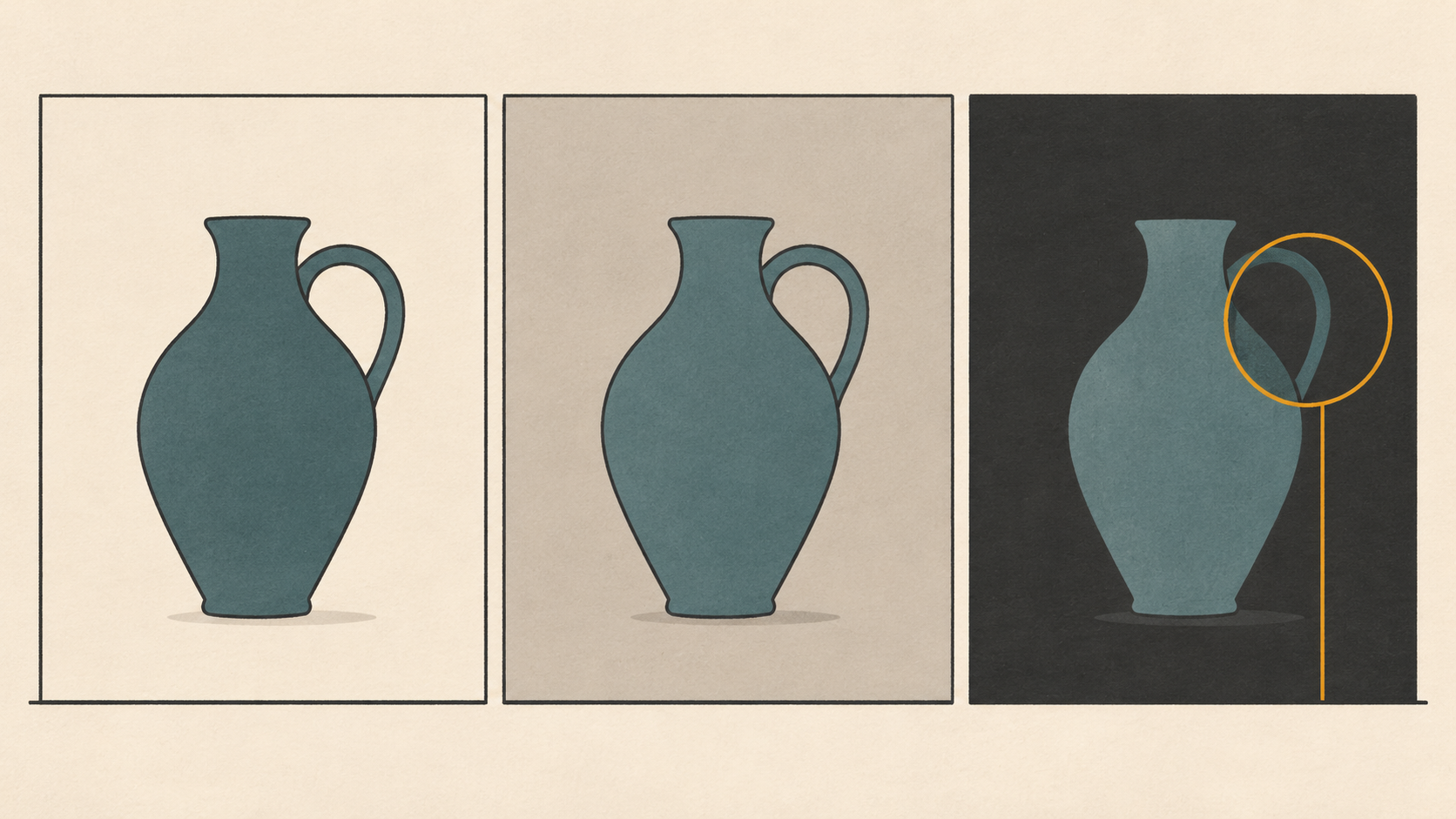
Controleer daarna nog één keer op de bestemming zelf. Een cutout die op grijs slaagt kan alsnog falen op een verzadigde merkkleur, omdat randpixels die neutrale achtergronden overleefden kleurvalslag vertonen tegen rood of blauw.
Stap 4: Los alleen op wat de test blootlegde
Los op in deze volgorde, en stop zodra de fout weg is.
- Voer dezelfde foto opnieuw door het Pro-model. Fijne randen zijn waarvoor het bedoeld is, en het kost één upload.
- Crop strakker en voer opnieuw uit. Een klein onderwerp in een groot kader besteedt resolutie aan lege achtergrond, en de contour is waar die resolutie ertoe doet.
- Componeer een bewuste schaduw in plaats van de originele na te jagen. Een zachte ellips onder het onderwerp is meestal beter dan een geredde veeg.
- Verander de foto. Een nieuwe opname met betere ruimte verslaat een vijfde poging.
Transparante onderwerpen vragen een andere verwachting. Glas, gaas en rook hebben een geleidelijke alfa, en ze in een harde cut dwingen vernietigt het bewijs dat ze transparant zijn. Bewaar voor die gevallen de cutout voor de delen die massief zijn en componeer het stuk op de nieuwe achtergrond in plaats van alles in één keer te vervangen.
Stel een stopregel in voordat je begint: als dezelfde rand twee keer faalt op dezelfde foto, bevat het bestand niet de scheiding die je wilt, en een nieuwe run voegt die niet toe. Begin een nieuwe poging altijd vanaf het origineel, nooit vanaf het vorige cutout, want herhaald opslaan verzacht de rand en stapelt de ene franje op de andere.
Stap 5: Lever een bestand dat de bestemming accepteert
Transparantie is het punt van de PNG. Het formaat draagt een optioneel alfakanaal en slaat pixels verliesvrij op, wat de reden is dat het de aanbevolen keuze is wanneer transparantie nodig is (MDN), en de specificatie definieert hoe die alfa wordt opgeslagen en geïnterpreteerd (W3C). JPEG heeft helemaal geen alfa: een cutout als JPEG opslaan vult het lege gebied stilzwijgend, meestal met wit.
Marktplaatsen voegen daar hun eigen eisen aan toe. De productspecificatie van Google vraagt om minstens 500 bij 500 pixels, raadt ongeveer 1500 bij 1500 aan voor de beste prestaties over listingformaten, accepteert JPEG, WebP, PNG, GIF, BMP en TIFF, stelt een maximum van 16MB en 64 megapixels, en waarschuwt dat een bestandsextensie die niet overeenkomt met het echte formaat een unsupported-image-fout veroorzaakt (Google Merchant Center). Een PNG omdopen tot .jpg om een kieskeurig uploadformulier te paaien is daarom een slechte ruil: hercodeer het fatsoenlijk.
De praktische routine is: houd één transparante PNG als master aan, exporteer daaruit kopieën per bestemming, en vlak alleen naar wit of naar een merkkleur af wanneer de bestemming een ondoorschijnend bestand eist.
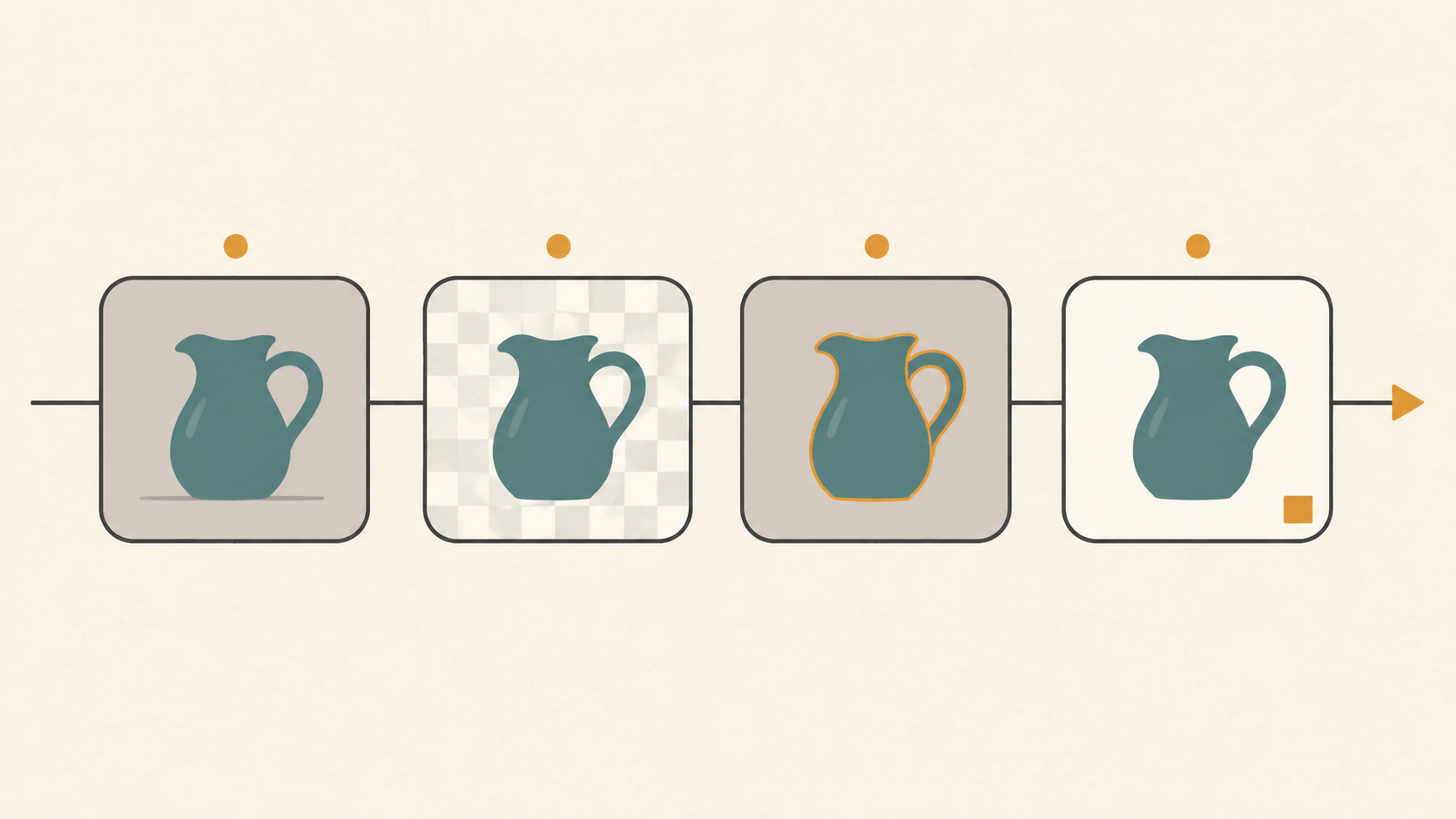
Als het eindgebruik een marktplaatslisting is die een witte achtergrond verwacht, componeer de cutout dan op puur wit, controleer dat de rand geen grijze rand oppikt, en sla die kopie op als JPEG. Wanneer hetzelfde product in een set listings voorkomt, is dit ook het moment om één opruimroutine over de hele set te hergebruiken in plaats van elke foto anders aan te pakken, zoals in deze marketplace-ready opschoningsworkflow.
Een checklist van tien minuten voordat je het klaar noemt
- De cutout is beoordeeld op middengrijs en op een donkere achtergrond, niet alleen op wit.
- Geen lichte halo langs de rand die het helderste deel van de originele achtergrond raakt.
- Handvatten, banden, kettingen en haarslierten zijn intact op 200%.
- Elke schaduw onder het onderwerp is bewust, geen achtergebleven veeg.
- Dunne of transparante delen behouden geleidelijke randen in plaats van een harde matte.
- Het geleverde bestand is PNG met alfa, of een correct gecomponeerde ondoorschijnende kopie.
- Afmetingen en bestandsgrootte voldoen aan het opgegeven minimum van de bestemming.
- De transparante master staat naast de exports opgeslagen en wordt daardoor niet overschreven.
Wil je een second opinion over het randwerk zelf, dan gaat de edge-check routine dieper in op waar je langs een contour op moet letten. Maar de volgorde hierboven is het deel dat een reeks foto's consistent houdt: voorbereiden, één keer vrijstellen, twee keer testen, minimaal oplossen, volgens spec leveren.