Selectief kleur bewerken met AI: zes fouten waardoor een herkleuring er opgeplakt uitziet
Selectief kleur bewerken met AI gaat op zes voorspelbare punten mis. Diagnose van de markering, de kleurspecificatie, de witbalans, de behouden highlight, de volgorde van de passes en de beoordeling.
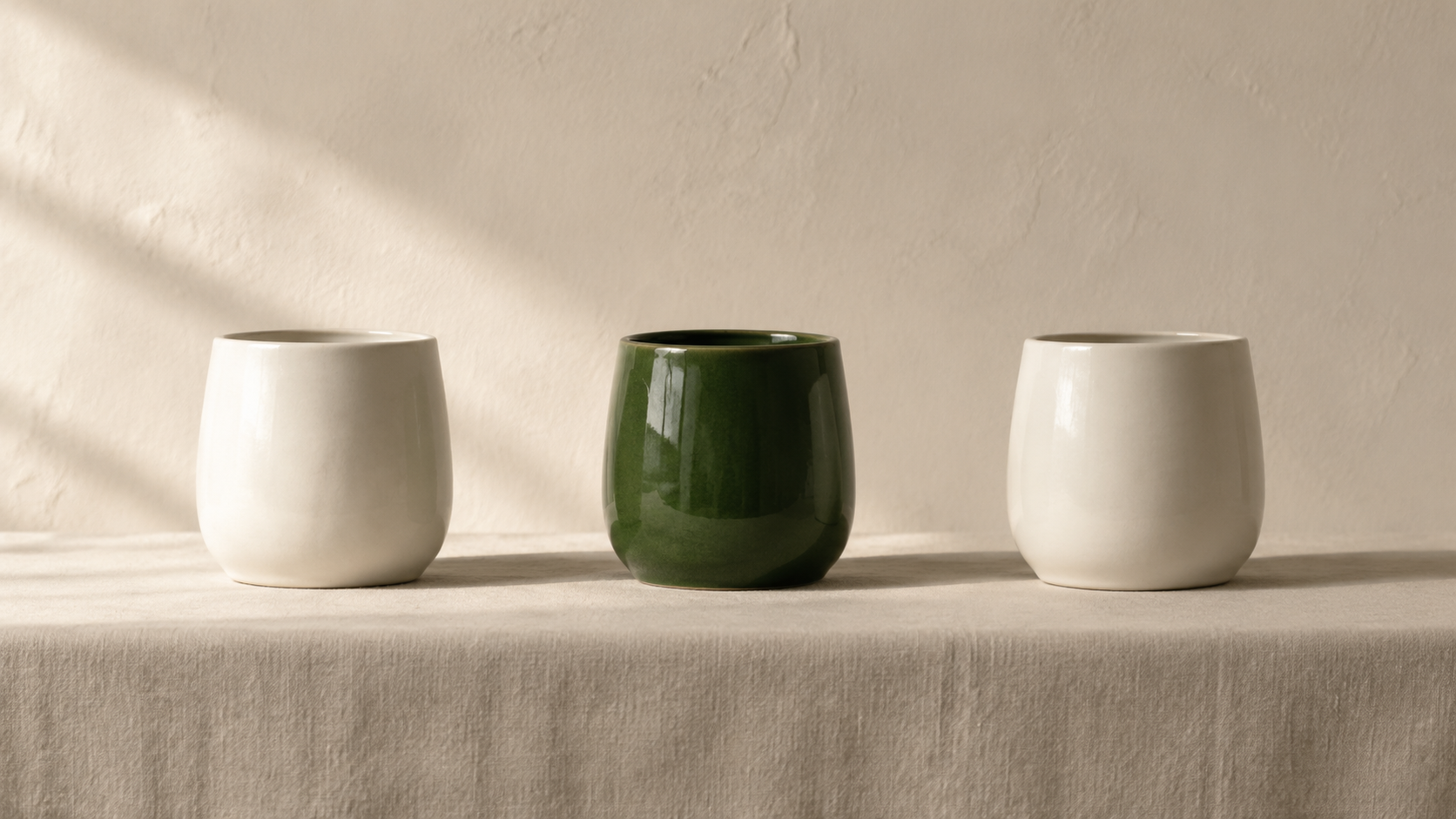
Een herkleuring faalt anders dan een gegenereerd beeld. Niemand geeft het model de schuld van een vreemde compositie wanneer die compositie al van jou was; het enige dat veranderde is één kleurvlak midden in een verder onaangeroerde foto. Elke rand, schaduw en textuurkorrel eromheen blijft precies waar hij was, en ze getuigen allemaal over dat vlak.
Dat is waarom dezelfde zes problemen terugkeren bij selectief kleur bewerken met AI, en waarom ze het waard zijn bij naam te kennen. Elk heeft een zichtbaar symptoom, een oorzaak die je in de input of in de instructie kunt vinden, en een oplossing die een minuut kost voor je genereert en een uur erna. Ze staan in de volgorde waarin ze gebeuren, want ze in een andere volgorde oplossen kost je het werk.
Fout 1: Het object markeren in plaats van de rand
Symptoom: een dun randje van de oorspronkelijke kleur, of een strook achtergrond die de nieuwe kleur draagt.
Een masker is een instructie per pixel, geen selectie van een object. Inpainting-pipelines behandelen het gemarkeerde gebied als de pixels die vervangen moeten worden en al het andere als pixels die blijven, zonder te weten waar het ding dat je benoemde echt ophoudt — daar is het masker voor (Hugging Face's inpainting-documentatie). De kleurprompt krijgt nooit de kans een grens te repareren die verkeerd is bepaald, want de grens wordt na de beschrijving toegepast.
Overspill is de gebruikelijke richting. De markering loopt voorbij het object en neemt een strook muur of een plak contactschaduw mee, en die strook komt herkleurd terug, wat leest als een zwevend object, want de schaduw is waar het oog contact met de grond zoekt. Undershoot is het andere: de markering stopt te vroeg en laat een haarlijn van de oude kleur achter die de nieuwe kleur omtrekt.
De oplossing is de markering als silhouet te controleren met de foto verborgen. Als de omtrek ergens wiebelt, repareer dan de markering in plaats van een betere kleur te typen. Feathering verzacht een overgang die al op de juiste plek zit; het kan geen rand verplaatsen.
Fout 2: Een kleur benoemen in plaats van specificeren
Symptoom: een kleur die aantrekkelijk is, plausibel, en niet degene die je verkoopt.
Woorden dekken bereiken. Groen beslaat smaragdgroen, olijfgroen en een tint die alleen in de trainingsdata van het model bestaat. Warm rood is erger, want de renderer kiest welk uiteinde van het bereik er in het kader het best uitziet in plaats van het uiteinde dat jij bedoelde. Op thumbnailformaat zie je het verschil niet, en naast het echte kleurstaal zie je het wel.
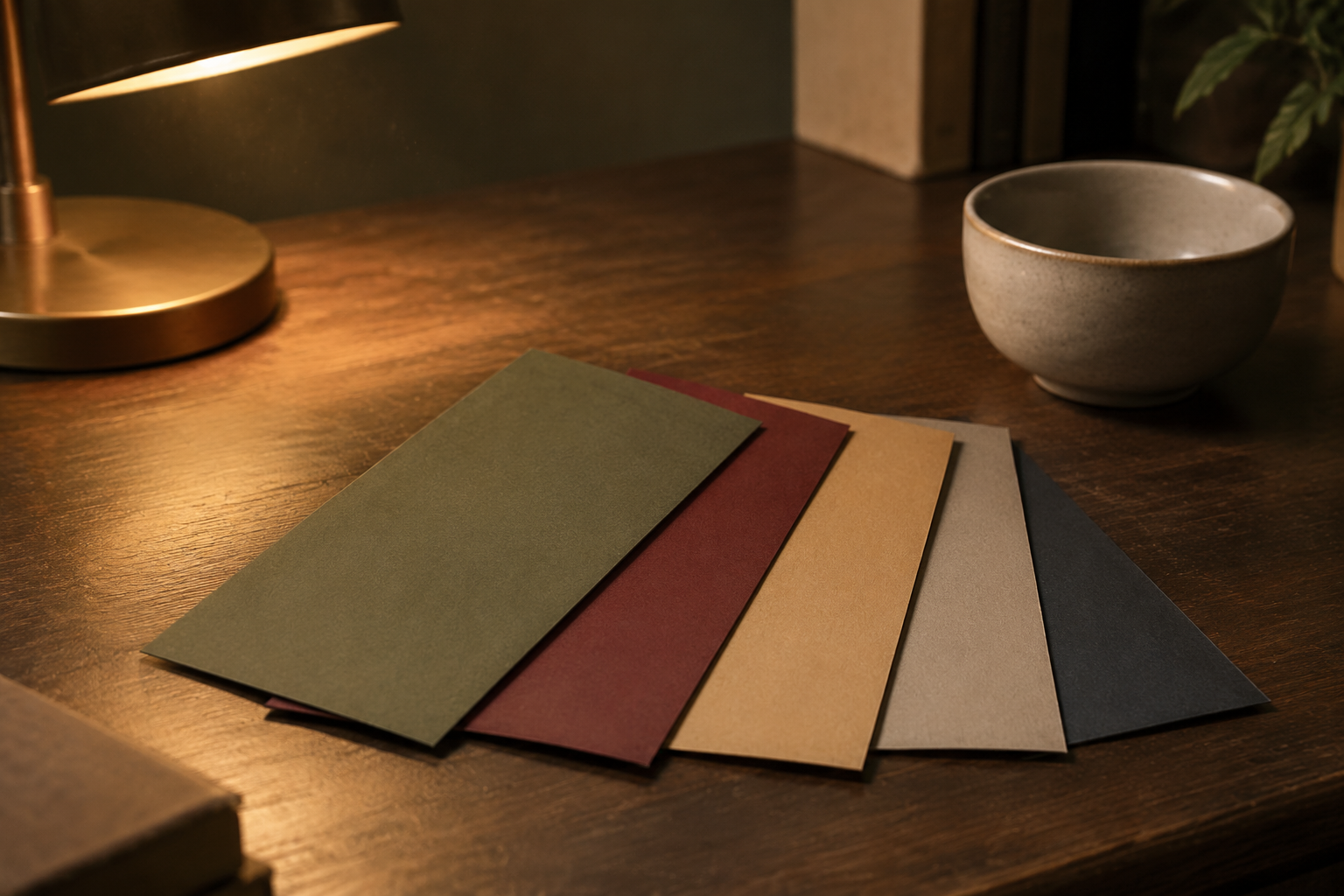
Geef de opdracht dus een anker: een hexwaarde, een fysiek kleurstaal gefotografeerd in hetzelfde licht, of een benoemde referentie die het model uit een tweede beeld kan lezen. Als alleen woorden beschikbaar zijn, voeg dan de kwalificatie toe die de ambiguïteit wegneemt — donker olijfgroen, lage verzadiging, geen verschuiving naar geel laat veel minder ruimte dan groen. En houd dat anker vast. Zodra een kleur is goedgekeurd, is de hexwaarde de specificatie, en de volgende kleurvariant moet op dezelfde manier beschreven worden zodat een set consistent blijft.
Fout 3: Herkleuren voordat de witbalans vastligt
Symptoom: de nieuwe kleur is correct op zichzelf en verkeerd in het kader. Het object lijkt aangebracht in plaats van aanwezig.
Een foto draagt de kleur van het licht waarin hij is geschoten. Witbalans bestaat om die zweem weg te nemen zodat wit wit leest, en camera's die op automatische witbalans staan, laten routineus een blauwe, oranje of zelfs groene zweem achter (Cambridge in Colour). Je oog past zich binnen enkele seconden aan een zweem aan; een kleurenkiezer doet dat niet.
Als je een doelkleur uit een foto met een ongecorrigeerde zweem haalt, erf je die zweem, en het herkleurde gebied stemt uiteindelijk op een andere manier met het licht overeen dan de rest van het beeld. Corrigeer eerst het kader — neutraliseer de witten of schiet een grijskaart — dan markeren, dan beschrijven. Als de bron een telefoonsnapshot onder gemengd licht is, haalt deze ene stap meer van de opgeplakte indruk weg dan welke hoeveelheid prompt-tuning dan ook.
Fout 4: Het licht wissen dat het object al draagt
Symptoom: vlak, plastic, neon.
Een prompt die alleen zegt "maak het rood" nodigt het model uit om uniform rood over het hele gebied te leggen, inclusief de speculaire highlight die de kijker vertelt dat het oppervlak glanzend is en de kernschaduw die vertelt dat het object rond is. Die twee kenmerken bepalen grotendeels waar een object in een ruimte staat. Haal ze weg en het vlak beschrijft geen materiaal meer.
Beschrijf de afwerking, en zeg wat moet overleven: diep oxblood, satijnen afwerking, houd de highlight langs de rand en de schaduw onder de basis. Verwacht dat het probleem zich concentreert op gepolijste, glanzende en doorschijnende oppervlakken, waar de highlight een groot deel van het uiterlijk van het object uitmaakt, en op zeer donkere doelen, waar schaduwdetail nergens heen kan. Als de highlight op een glanzend object dichtloopt, is de oplossing meestal de ambitie van de kleurverandering verlagen in plaats van de render herhalen.
Fout 5: Tint en helderheid in één pass veranderen
Symptoom: textuur die verdwijnt, naden die dichtlopen, een met de airbrush bewerkt vlak in een korrelige foto.
Tint en helderheid zijn aparte klussen. Een lichtbruine tas naar bijna-zwart duwen, of een marineblauw jasje naar bleek crème, vraagt het model structuur te verzinnen die het vlak niet bevat: plooien die alleen door subtiele toonsprongen werden beschreven, moeten bij een nieuwe helderheid opnieuw beschreven worden. Als die structuur ontbreekt in de pixels, komt het resultaat glad en gelijkmatig binnen, wat precies is hoe een echt materiaal er nooit uitziet.
Doe één variabele per pass. Zet de tint op ongeveer de oorspronkelijke lichtheid, controleer de textuur en breng de helderheid daarna in een tweede pass op het goedgekeurde resultaat waar hij moet zijn. Twee passes geven je ook een schoon beslismoment: als de eerste al verkeerd uitziet, zou de tweede het probleem alleen onder een grotere verandering begraven.
Fout 6: Goedkeuren op thumbnailformaat, tegen de vorige poging
Symptoom: een bewerking die op een telefoon af leek en faalt op de pagina waarvoor hij gemaakt is.
Twee gewoontes veroorzaken dit. De eerste is beoordelen op één zoomniveau. Een herkleuring moet drie afstanden overleven: volledig kader, waar je ziet of het object nog bij de scène hoort; ware grootte, waar de grens wordt beoordeeld; en dichtbij, waar korrel en textuurcontinuïteit zichtbaar worden.
De tweede is het nieuwe resultaat vergelijken met de vorige generatie in plaats van met de werkelijkheid. Na drie iteraties is je referentie een gegenereerd beeld, en een kleur kan ver wegdrijven terwijl elke stap als een verbetering lijkt. Leg het echte kleurstaal, of het onaangeroerde origineel, naast de kandidaat en vergelijk daar. Een echte gerichte bewerking is meestal één beschrijving van correct verwijderd; als de vierde poging nog steeds wegdrijft, zit het probleem stroomopwaarts in de markering of de referentie, niet in de formulering.
De volgorde die een herkleuring eerlijk houdt
De zes fouten delen één structuur: elk is goedkoper te repareren voor de generatie dan erna. Voer ze uit als een pre-flightreeks.
- Zet het licht vast. Neutraliseer eerst een zweem, want elke kleurbeslissing stroomafwaarts erft die.
- Kies een doel dat je kunt specificeren. Een hexwaarde of een gefotografeerd kleurstaal, geen bijvoeglijk naamwoord.
- Markeer tot de grens en controleer het silhouet met de foto verborgen. Overspill en undershoot worden hier beslist.
- Beschrijf kleur, afwerking en wat niet mag veranderen, in één zin die het object benoemt.
- Beoordeel op drie afstanden tegen de echte referentie en verander één variabele als het faalt.
Vijf stappen, waarvan er één — de markering — het grootste deel van de uitkomst draagt. Die ordening vertelt je ook wanneer je moet stoppen: als een stap blijft falen, zit de fout in die stap, en de latere herhalen geneest het niet.
Gerelateerd leesvoer: de routine voorbereiden-markeren-beschrijven-beoordelen gaat dieper in op markeren en beoordelen, en de zes toepassingen laten zien waar een wijziging in één regio zijn nut bewijst. Om de reeks op een echt bestand te draaien, neemt de lokale herkleurtool een afbeelding, een gemarkeerde regio en een beschrijving van de nieuwe kleur of afwerking, en levert standaard 4K-output.
Wanneer het eerlijke antwoord een reshoot is
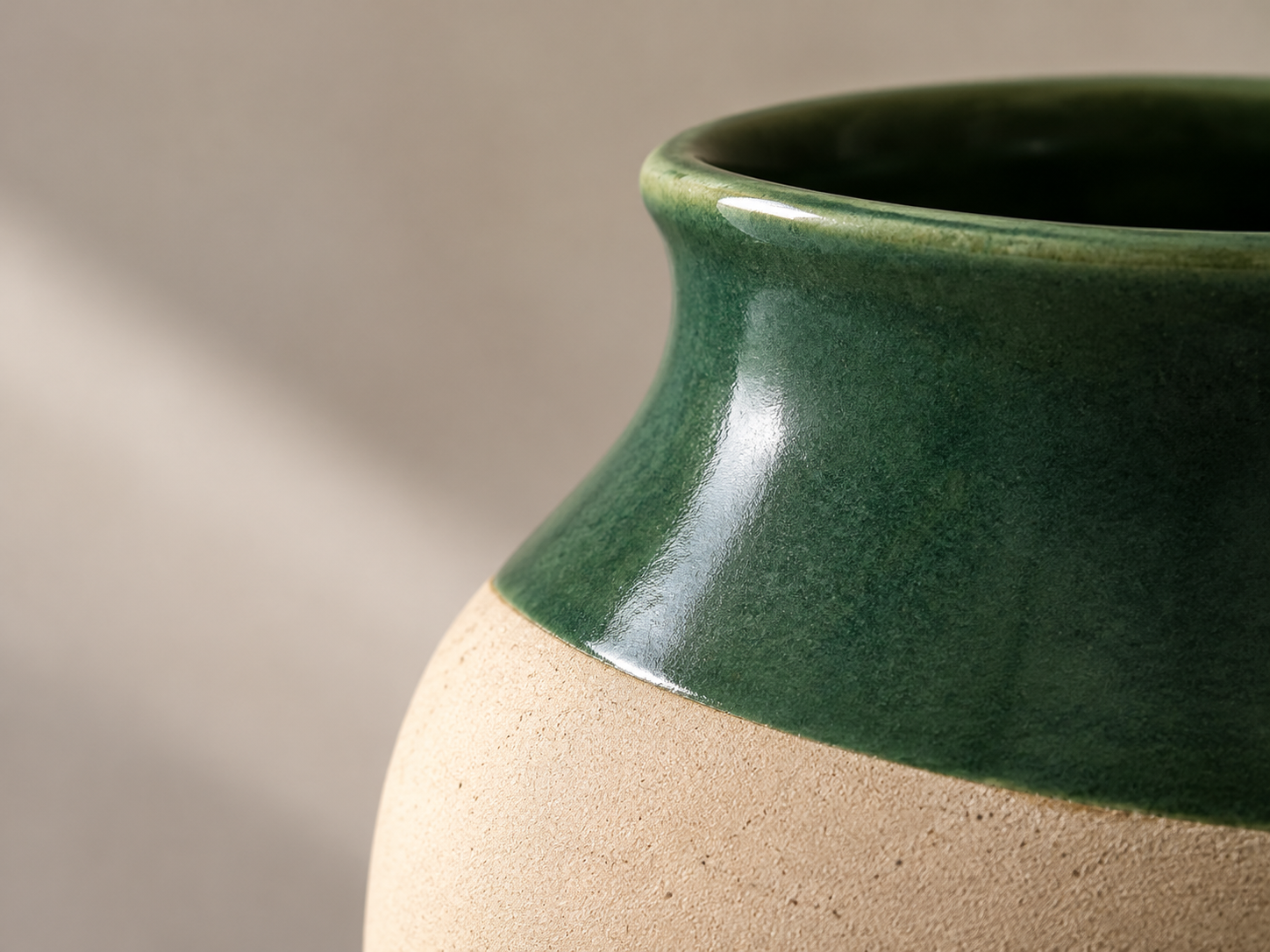
Sommige kaders bevatten geen herkleuring, en dat vroeg herkennen hoort bij de vaardigheid. Drie tekenen: de regio heeft geen bruikbare rand, dus de markering kan alleen bij benadering kloppen; het materiaal moet verzonnen worden in plaats van doorgetrokken, omdat het vlak plat is; of de kleur moet gecertificeerd worden tegen een fysieke standaard voor een listing of een merkgids. In elk geval levert een reshoot, een ander bronkader of een echt kleurstaal wat een gegenereerd vlak niet kan, en de bewerking die je zou hebben uitgeleverd is degene die je een klant kost.
Let op de grens, niet op de kleur
Bijna elke klacht over een herkleuring die er opgeplakt uitziet, komt op dezelfde plek uit. De kleur is het deel dat je kunt beschrijven; de grens, het licht op het oppervlak en de vergelijking waartegen je goedkeurt zijn de delen die beslissen of iemand het gelooft. Heb je die drie goed, dan wordt de kleur het makkelijke deel, wat het had moeten zijn.