Remover o fundo de uma foto online: um fluxo de trabalho em cinco etapas, da foto original ao recorte entregue
Remova o fundo de uma foto online com um fluxo de trabalho repetível: prepare a imagem para uma separação limpa, faça uma passagem padrão, teste o recorte sobre dois fundos, corrija apenas o que o teste revelar e exporte um arquivo que cumpra as especificações reais de um anúncio.
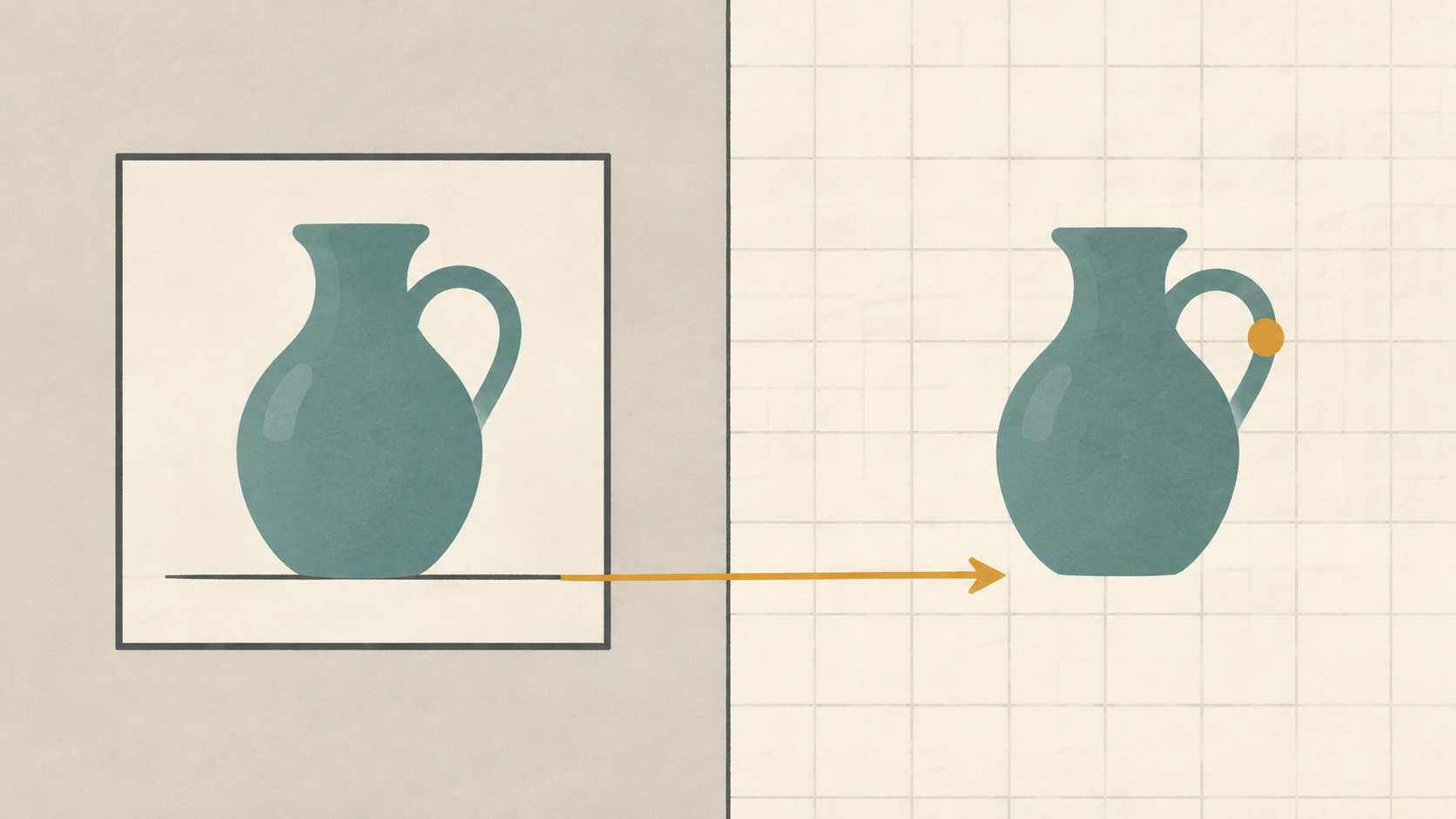
Grande parte dos recortes que falham fica decidida antes do upload. Quando o objeto e o cenário atrás dele têm o mesmo tom, quando uma única fonte de luz colore os dois, ou quando uma alça cruza o contorno que você precisa manter, a etapa de remoção tem de adivinhar, e as adivinhações aparecem como franjas, alças corroídas e buracos no meio de um produto. O clique é a parte fácil de remover o fundo de uma foto online. O fluxo de trabalho em torno do clique é o que decide se o arquivo será utilizável no final.
O que vem a seguir é esse fluxo de trabalho em cinco etapas: preparar o enquadramento, fazer uma passagem padrão, testar o recorte sobre dois fundos, corrigir apenas as falhas que o teste revelar e exportar um arquivo que o destino aceite. Depois de fazer isso duas vezes, leva cerca de dez minutos por foto.
Etapa 1: Dê à foto uma chance justa antes do upload
A separação é o trabalho inteiro. Um modelo encontra a fronteira onde os pixels do objeto deixam de se comportar como pixels de fundo, por isso tudo o que reforça essa fronteira vale mais do que qualquer quantidade de retoque posterior. Três coisas carregam a maior parte do peso: tom, luz e folga.
Primeiro o tom. Uma caneca clara sobre uma mesa clara é um corte mais difícil do que a mesma caneca sobre um pano escuro, e mudar isso leva dois minutos. O contraste não precisa de ser bonito, precisa de existir ao longo do contorno que a ferramenta vai traçar.
Depois a luz. O sol duro e direto produz uma sombra nítida que o recorte costuma manter presa ao objeto, porque a sombra é mesmo parte da cena. A luz suave e difusa mantém essa sombra rasa e mais fácil de eliminar: um céu encoberto, uma janela com uma cortina translúcida ou uma placa de espuma branca rebatida para o lado da sombra. Os fotógrafos de produto trabalham assim exatamente por esta razão, apoiando-se em difusão e refletores em vez de uma única fonte dura, e preferindo o sol baixo do início da manhã ou do final da tarde à luz do meio-dia diretamente por cima (Shopify).
Por fim a folga. Tudo o que toca o contorno, seja uma alça, uma folha, a borda de uma prateleira ou um segundo objeto atrás do produto, é informação que o corte não consegue inventar. Deixe um espaço visível. Se o objeto tiver de ser apoiado, apoie-o por trás e verifique o contorno a partir da posição da câmera antes de disparar.
Dois hábitos menores compensam mais tarde. Fotografe um pouco mais aberto do que o corte final, para ter margem para endireitar e reenquadrar, e fique com o enquadramento mais nítido e maior que tiver. O foco define a borda; o desfoque de movimento espalha-a numa faixa suave que nenhum modelo consegue recuperar.
Limpe e enquadre a entrada em dois minutos. As pequenas correções pertencem ao momento anterior ao corte, não ao posterior. Cor, exposição e alinhamento alteram pixels no contorno, por isso fazê-las depois significa ou repetir a remoção ou editar um PNG achatado e degradar a transparência enquanto faz isso.
- Endireite as horizontais e as verticais antes de qualquer outra coisa.
- Recorte para o enquadramento de trabalho e deixe uma margem uniforme em todos os lados.
- Corrija o balanço de brancos e a exposição enquanto o original completo ainda está à sua frente.
- Elimine poeira e manchas. Uma partícula que parece trivial a 100% transforma-se numa mancha flutuante no meio do canal alfa.
- Guarde o original intacto ao lado da cópia de trabalho, porque algumas correções são mais fáceis de refazer do zero.
Evite a redução de ruído agressiva e o aumento de nitidez pesado antes de recortar. Ambos espalham ou criam halo na fronteira, e um halo é exatamente o que a etapa seguinte procura.
Etapa 2: Faça uma passagem padrão e depois compare
Ferramentas que começam pelo upload não precisam de prompt: você entrega uma imagem e recebe um recorte de volta. O KOOX AI Background Remover funciona assim e oferece dois modelos. O modelo padrão produz recortes rápidos para retratos, fotos de produto e logotipos, e o modelo Pro destina-se a cabelo fino, pelagem, materiais semitransparentes e joias, onde uma separação mais limpa importa mais do que a velocidade. Ambos exportam PNG, que é o que você quer para resultados transparentes.
A regra do fluxo de trabalho é fazer primeiro a passagem padrão, em resolução total, e guardá-la. Não porque ganhe sempre, mas porque lhe dá uma base para comparar. Se o teste dos dois fundos da etapa seguinte passar, está terminado numa única passagem. Se falhar, passe o mesmo arquivo pelo modelo Pro e compare os dois resultados lado a lado, no mesmo nível de zoom. Dois arquivos julgados contra a mesma foto são uma decisão. Um arquivo julgado contra a sua memória do original é um palpite.
Não reduza a escala antes de recortar. Recorte no maior tamanho que tiver e redimensione o recorte final depois, porque reamostrar depois de o matte estar escrito é uma única operação suave em vez de várias.
Etapa 3: Teste o recorte sobre dois fundos antes de julgá-lo
O erro habitual é julgar um recorte sobre o fundo de onde ele veio, ou sobre branco. O branco é indulgente: uma franja clara desaparece nele, e uma sombra ausente também. Coloque o recorte sobre cinza médio e depois sobre um fundo escuro, veja-o a 100% e novamente a 200%, e percorra o contorno em vez de olhar para o objeto. Quatro falhas aparecem depressa.
Um halo claro ao longo da borda superior significa que os pixels da borda ainda carregam o fundo antigo, o que é comum quando o original tinha uma parede clara ou uma janela estourada atrás do objeto. Partes finas corroídas ou ausentes, como uma alça, uma correia, uma corrente ou alguns fios de cabelo, significam que o matte perdeu confiança exatamente onde o objeto é mais estreito. Uma sombra ainda presa sob o objeto parece uma mancha cinza quando o fundo desaparece, e o objeto parece flutuar. Uma mancha retangular ou em gradiente dentro do objeto, mais comum com vidro, garrafas e malhas, significa que a ferramenta tratou uma área transparente como fundo.
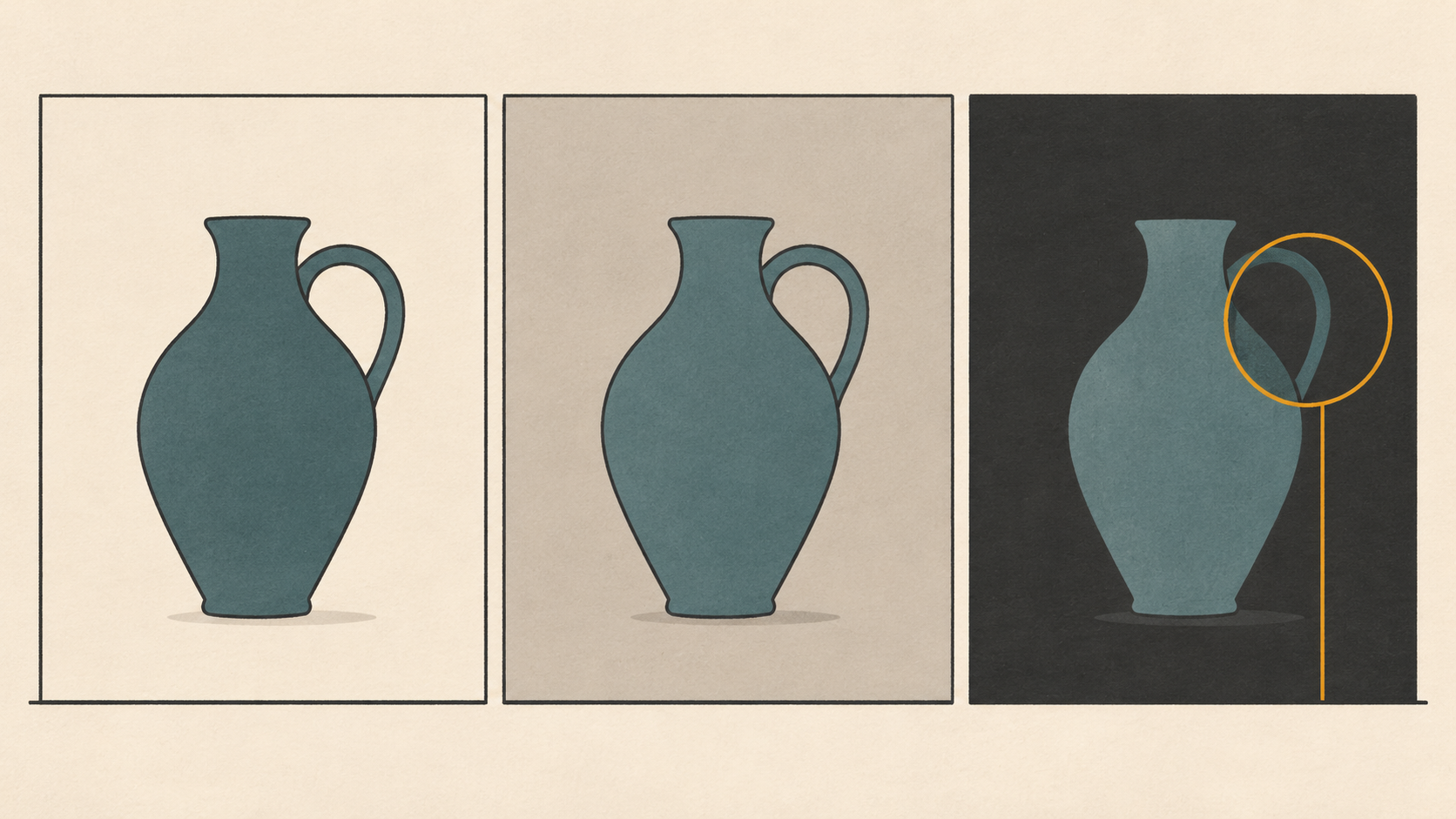
Depois faça uma última verificação no próprio destino. Um recorte que passa no cinza ainda pode falhar sobre uma cor de marca saturada, porque os pixels de borda que sobreviveram a fundos neutros vão mostrar contaminação de cor contra vermelho ou azul.
Etapa 4: Corrija apenas o que o teste revelou
Corrija nesta ordem, e pare assim que a falha desaparecer.
- Passe a mesma foto novamente pelo modelo Pro. Bordas finas são a razão de ele existir, e custa um upload.
- Recorte mais apertado e repita. Um objeto pequeno num enquadramento grande gasta resolução em fundo vazio, e o contorno é onde essa resolução importa.
- Componha uma sombra deliberada em vez de ir atrás da original. Uma elipse suave sob o objeto costuma ser melhor do que uma mancha resgatada.
- Mude a foto. Uma nova sessão com melhor folga vale mais do que uma quinta tentativa.
Objetos transparentes exigem uma expectativa diferente. Vidro, malha e fumaça têm alfa graduado, e forçá-los para um corte duro destrói a evidência de que são transparentes. Nesses casos, mantenha o recorte para as partes sólidas e componha a peça sobre o novo fundo em vez de substituir tudo de uma vez.
Defina uma regra de parada antes de começar: se a mesma borda falhar duas vezes na mesma foto, o arquivo não contém a separação que você quer, e outra passagem não a vai acrescentar. Comece sempre uma nova tentativa a partir do original, nunca do recorte anterior, porque gravações repetidas suavizam a borda e empilham uma franja sobre a outra.
Etapa 5: Entregue um arquivo que o destino aceite
A transparência é o objetivo do PNG. O formato transporta um canal alfa opcional e armazena os pixels sem perdas, e é por isso que é a escolha recomendada quando a transparência é necessária (MDN), e a especificação define como esse alfa é armazenado e interpretado (W3C). O JPEG não tem alfa nenhum: salvar um recorte como JPEG preenche silenciosamente a área vazia, normalmente com branco.
Os marketplaces acrescentam as suas próprias exigências por cima. A especificação de imagens de produto do Google pede pelo menos 500 por 500 pixels, recomenda cerca de 1500 por 1500 para o melhor desempenho em todos os formatos de anúncio, aceita JPEG, WebP, PNG, GIF, BMP e TIFF, limita os arquivos a 16MB e 64 megapixels, e avisa que uma extensão de arquivo que não corresponde ao formato real gera um erro de imagem não suportada (Google Merchant Center). Renomear um PNG para .jpg só para satisfazer um formulário de upload exigente é, portanto, um mau negócio: recodifique-o corretamente.
A rotina prática é manter um PNG mestre transparente, exportar a partir dele as cópias para cada destino, e achatar para branco ou para uma cor de marca apenas quando o destino exigir um arquivo opaco.
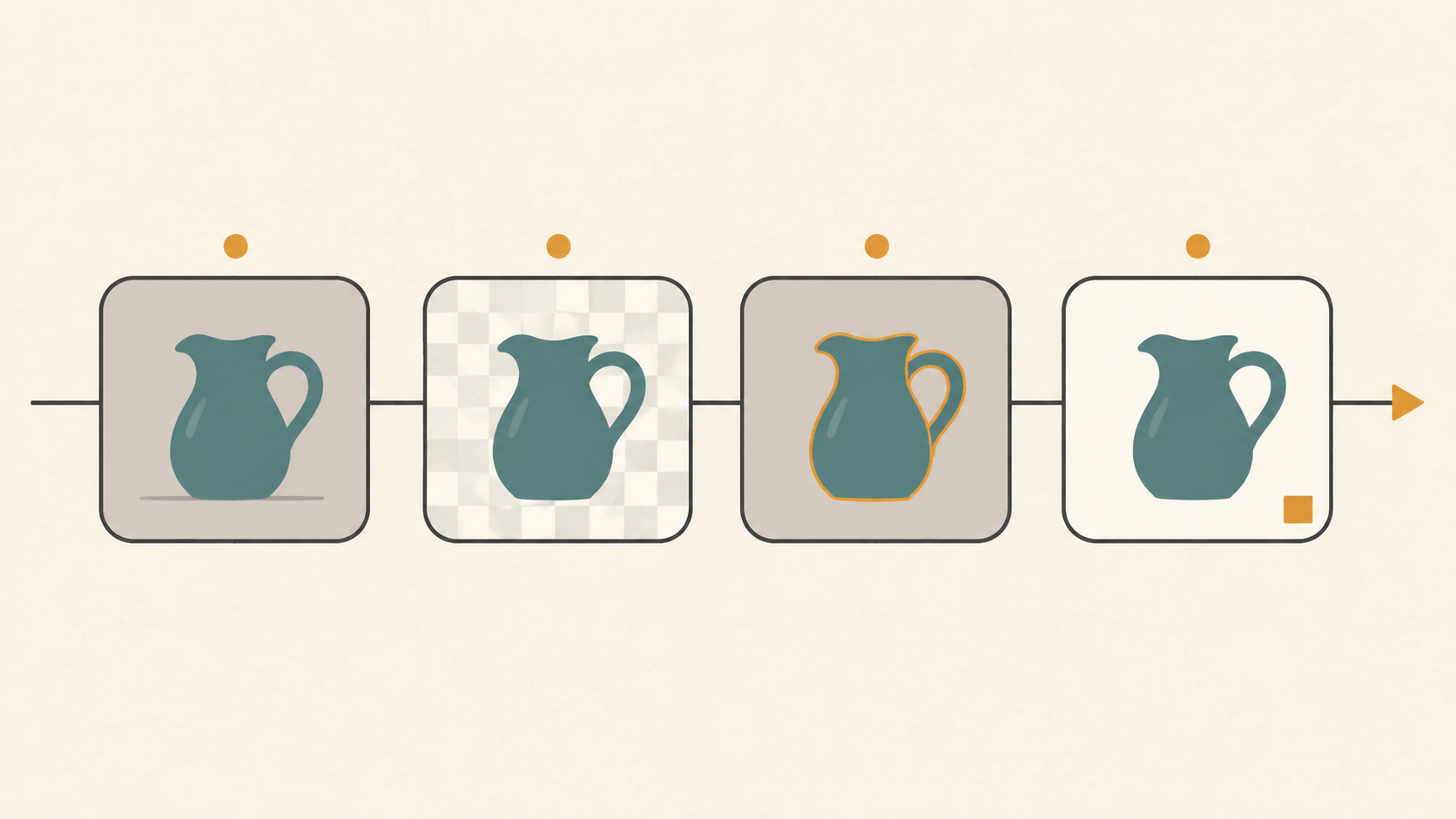
Se o uso final for um anúncio de marketplace que espera fundo branco, componha o recorte sobre branco puro, verifique que a borda não ganha uma orla cinza e salve essa cópia como JPEG. Quando o mesmo produto aparece num conjunto de anúncios, este é também o momento de reutilizar uma única rotina de limpeza em todo o conjunto, em vez de corrigir cada foto de forma diferente, como neste fluxo de trabalho de limpeza pronto para marketplace.
Uma lista de verificação de dez minutos antes de considerar terminado
- O recorte foi julgado sobre cinza médio e sobre um fundo escuro, não apenas sobre branco.
- Nenhum halo claro ao longo da borda que encontra a parte mais clara do fundo original.
- Alças, correias, correntes e fios de cabelo estão intactos a 200%.
- Qualquer sombra sob o objeto é deliberada, não uma mancha remanescente.
- Partes finas ou transparentes mantêm bordas graduadas em vez de um matte duro.
- O arquivo entregue é PNG com alfa, ou uma cópia opaca corretamente composta.
- As dimensões e o tamanho do arquivo cumprem o mínimo declarado pelo destino.
- O mestre transparente está guardado ao lado das exportações, não sobrescrito por elas.
Se quiser uma segunda opinião sobre o próprio trabalho de borda, a rotina de verificação de bordas aprofunda o que procurar ao longo de um contorno. Mas a sequência acima é a parte que mantém um conjunto de fotos consistente: preparar, cortar uma vez, testar duas vezes, corrigir minimamente, entregar conforme a especificação.