Edição de cor seletiva com IA: seis erros que fazem uma recoloração parecer colada
A edição de cor seletiva com IA falha em seis pontos previsíveis. Diagnostique a marcação, a especificação da cor, o balanço de brancos, o brilho que precisa sobreviver, a ordem das passagens e a revisão.
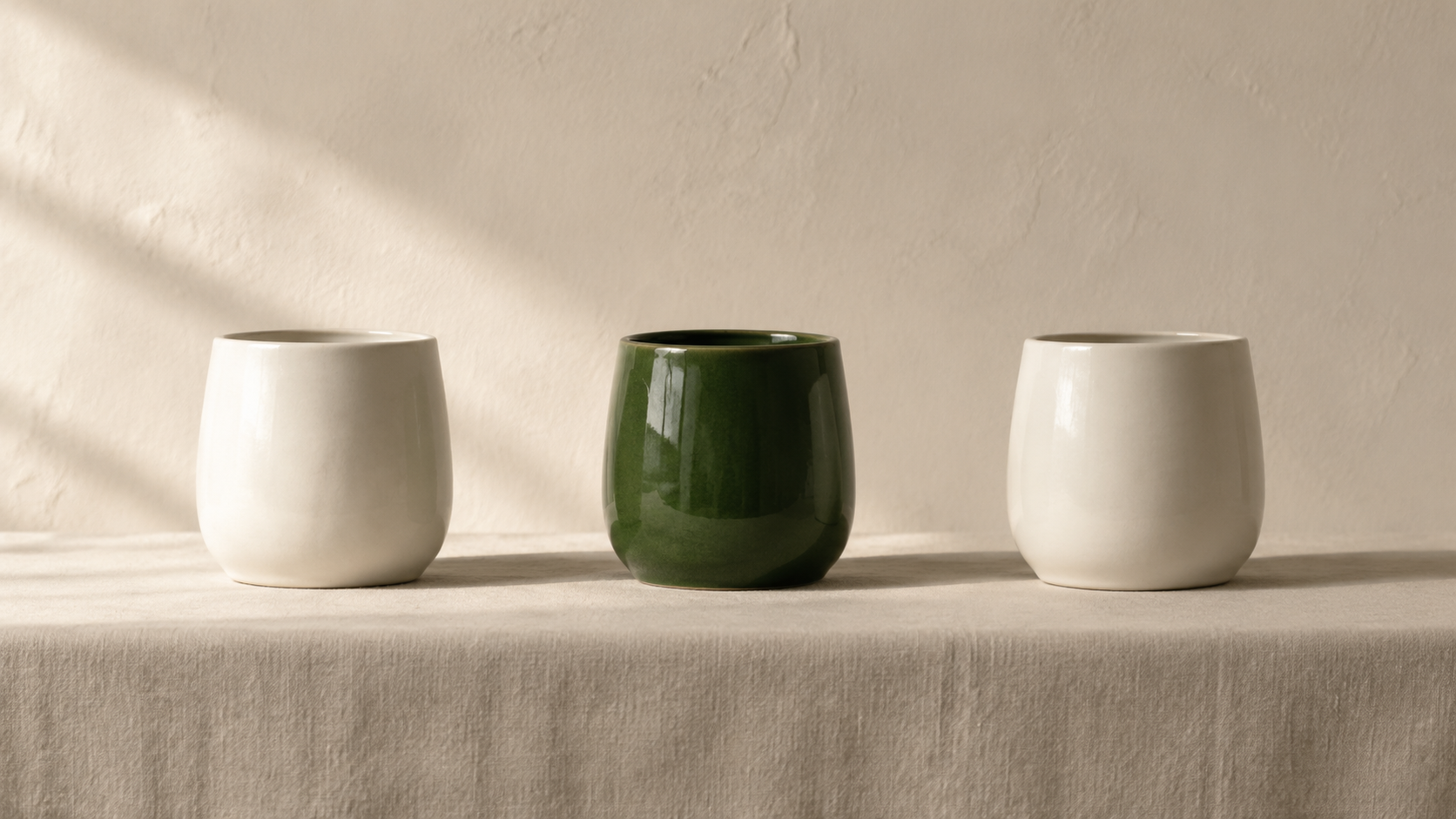
Uma recoloração falha de forma diferente de uma imagem gerada. Ninguém culpa o modelo por uma composição estranha quando a composição já era sua; a única coisa que mudou é uma mancha de cor dentro de uma fotografia que, fora isso, ficou intacta. Cada contorno, sombra e grão de textura ao redor permanece exatamente onde estava, e todos eles testemunham sobre a mancha.
É por isso que os mesmos seis problemas se repetem na edição de cor seletiva com IA, e por que vale a pena conhecê-los pelo nome. Cada um tem um sintoma visível, uma causa que você encontra na entrada ou na instrução, e uma correção que custa um minuto antes de gerar e uma hora depois. Estão listados na ordem em que acontecem, porque corrigi-los fora de ordem desperdiça o trabalho.
Erro 1: Marcar o objeto em vez da sua borda
Sintoma: uma orla fina da cor original, ou uma faixa de fundo vestindo a cor nova.
Uma máscara é uma instrução por pixel, não a seleção de um objeto. Os pipelines de inpainting tratam a área marcada como os pixels a substituir e todo o resto como pixels a manter, sem saber onde a coisa que você nomeou realmente termina — é para isso que serve a máscara (documentação de inpainting do Hugging Face). O prompt de cor nunca tem chance de reparar um limite decidido errado, porque o limite é aplicado depois da descrição.
O transbordamento é a direção comum. A marca passa além do objeto e leva consigo uma faixa de parede ou um pedaço da sombra de contato, e essa faixa volta recolorida, o que faz o objeto parecer flutuar, porque é na sombra que o olho procura o contato com o chão. O erro inverso é a marca que fica aquém: para antes e deixa um fio da cor antiga contornando a nova.
A correção é conferir a marca como silhueta, com a fotografia oculta. Se o contorno oscilar em qualquer ponto, conserte a marca em vez de digitar uma cor melhor. O esfumado suaviza uma transição que já está no lugar certo; não consegue mover uma borda.
Erro 2: Nomear uma cor em vez de especificá-la
Sintoma: uma cor atraente, plausível e que não é a que você vende.
Palavras cobrem intervalos. Verde abrange esmeralda, oliva e um tom que só existe nos dados de treino do modelo. Vermelho quente é pior, porque o renderizador vai escolher a extremidade do intervalo que parecer melhor no enquadramento, e não a que você queria. Você não vê a diferença no tamanho de miniatura, e vai vê-la ao lado da amostra real.
Então dê ao pedido uma âncora: um valor hexadecimal, uma amostra física fotografada na mesma luz, ou uma referência nomeada que o modelo consiga ler de uma segunda imagem. Quando só houver palavras, acrescente o qualificador que elimina a ambiguidade — verde-oliva escuro, baixa saturação, sem desvio para o amarelo deixa muito menos margem do que verde. Depois mantenha a âncora. Uma vez aprovada uma cor, o valor hexadecimal dela é a especificação, e a próxima variante deve ser descrita do mesmo modo, para que um conjunto permaneça coerente.
Erro 3: Recolorir antes de acertar o balanço de brancos
Sintoma: a cor nova está correta isoladamente e errada no enquadramento. O objeto parece aplicado, não presente.
Uma fotografia carrega a cor da luz sob a qual foi tirada. O balanço de brancos existe para remover esses desvios, de modo que o branco seja lido como branco, e câmeras deixadas no automático costumam deixar para trás desvios azuis, laranja ou até verdes (Cambridge in Colour). Seu olho se adapta a um desvio em segundos depois de olhar para a imagem; um conta-gotas de cor não.
Se você amostra uma cor-alvo de uma fotografia com desvio não corrigido, herda esse desvio, e a região recolorida acaba concordando com a luz de uma maneira diferente do resto da imagem. Corrija o enquadramento primeiro — neutralize os brancos ou fotografe um cartão cinza —, depois marque, depois descreva. Quando a fonte é um instantâneo de celular sob luz mista, esse único passo remove mais do aspecto colado do que qualquer ajuste de prompt.
Erro 4: Apagar a luz que o objeto já carrega
Sintoma: chapado, plástico, néon.
Um prompt que diz apenas "deixe vermelho" convida o modelo a espalhar vermelho uniforme por toda a região, incluindo o brilho especular que diz ao observador que a superfície é lustrosa e a sombra central que lhe diz que o objeto é redondo. Essas duas características são a maior parte do que coloca um objeto num ambiente. Remova-as e a mancha deixa de descrever um material.
Descreva o acabamento e declare o que precisa sobreviver: vermelho-sangue profundo, acabamento acetinado, mantenha o brilho ao longo da borda e a sombra sob a base. Espere que o problema se concentre em superfícies polidas, lustrosas e translúcidas, onde o brilho é grande parte da aparência do objeto, e em alvos muito escuros, onde o detalhe da sombra não tem para onde ir. Se o brilho se achata num objeto lustroso, a correção costuma ser reduzir a ambição da mudança de cor em vez de repetir a renderização.
Erro 5: Mudar matiz e luminosidade numa só passagem
Sintoma: textura que desaparece, costuras que se alisam, uma mancha aerografada numa fotografia com grão.
Matiz e valor são tarefas separadas. Levar uma bolsa bege para quase preto, ou um casaco azul-marinho para creme pálido, pede ao modelo que invente estrutura que a mancha não contém: dobras que eram descritas apenas por degraus tonais sutis têm de ser redescritas numa nova luminosidade. Quando essa estrutura falta nos pixels, o resultado chega liso e uniforme, que é exatamente o que um material real nunca parece.
Faça uma variável por passagem. Acerte o matiz aproximadamente na luminosidade original, confira a textura e depois leve o valor para onde ele precisa ir numa segunda passagem sobre o resultado aprovado. Duas passagens também dão um ponto de decisão limpo: se a primeira já parece errada, a segunda só enterraria o problema sob uma mudança maior.
Erro 6: Aprovar no tamanho de miniatura comparando com a última tentativa
Sintoma: uma edição que parecia pronta no celular e falha na página para a qual foi feita.
Dois hábitos causam isso. O primeiro é julgar num único nível de zoom. Uma recoloração tem de sobreviver a três distâncias: o enquadramento completo, onde você vê se o objeto ainda pertence à cena; o tamanho real, onde a borda é julgada; e a visão aproximada, onde o grão e a continuidade da textura se tornam visíveis.
O segundo é comparar o novo resultado com a geração anterior em vez de com a realidade. Depois de três iterações, sua referência é uma imagem gerada, e uma cor pode derivar muito enquanto cada passo parece uma melhoria. Coloque a amostra real, ou o original intocado, ao lado do candidato e compare ali. Uma edição direcionada genuína costuma estar a uma descrição de distância do correto; se a quarta tentativa ainda está derivando, o problema está a montante, na marca ou na referência, não nas palavras.
A ordem de correção que mantém uma recoloração honesta
Os seis erros compartilham uma estrutura: cada um é mais barato de corrigir antes de gerar do que depois. Execute-os como uma sequência de pré-voo.
- Acerte a luz. Neutralize um desvio primeiro, porque toda decisão de cor a jusante o herda.
- Escolha um alvo que você consiga especificar. Um valor hexadecimal ou uma amostra fotografada, não um adjetivo.
- Marque até o limite e confira a silhueta com a foto oculta. Transbordamento e marca aquém são decididos aqui.
- Descreva cor, acabamento e o que não deve mudar, numa frase que nomeie o objeto.
- Revise a três distâncias contra a referência real e, se falhar, mude uma variável.
Cinco passos, e um deles — a marcação — carrega a maior parte do resultado. Essa ordem também diz quando parar: se um passo falha repetidamente, a falha está naquele passo, e repetir os seguintes não a cura.
Leitura relacionada: a rotina preparar-marcar-descrever-revisar aprofunda a marcação e a revisão, e os seis casos de uso mostram onde uma mudança de região única compensa. Para executar a sequência num arquivo real, a ferramenta local de recoloração recebe uma imagem, uma região marcada e uma descrição da nova cor ou acabamento, e devolve saída 4K por padrão.
Quando a resposta honesta é refazer a foto
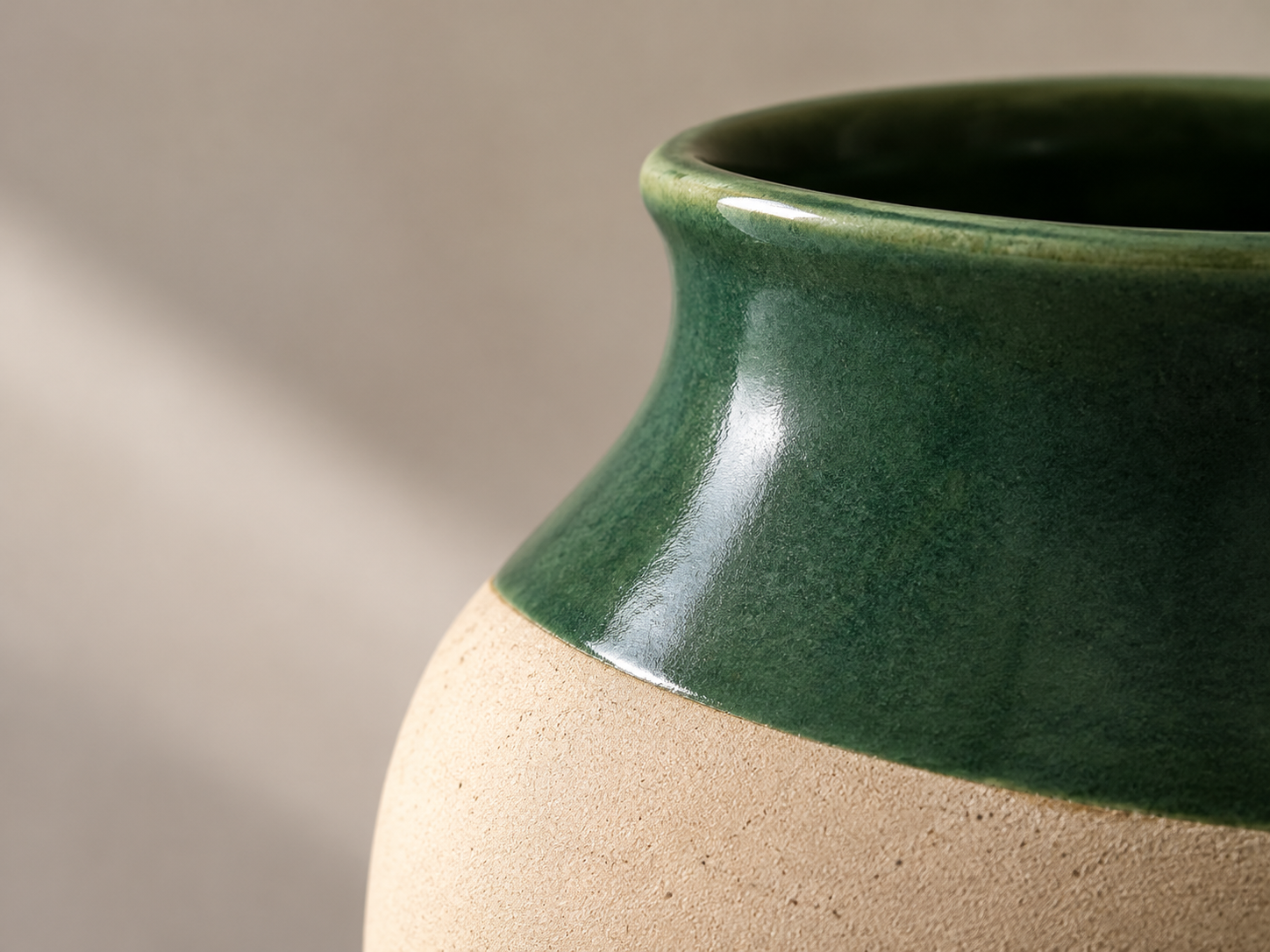
Alguns enquadramentos não têm uma recoloração neles, e reconhecer isso cedo faz parte da habilidade. Três sinais: a região não tem borda utilizável, de modo que a marca só pode ser aproximada; o material tem de ser inventado em vez de continuado, porque a mancha é chapada; ou a cor tem de ser certificada contra um padrão físico, para um anúncio ou uma diretriz de marca. Em cada caso, refazer a foto, usar outro fotograma de origem ou uma amostra real entrega o que uma mancha gerada não consegue, e a edição que você teria publicado é justamente a que custa um cliente.
Olhe o limite, não a cor
Quase toda reclamação sobre uma recoloração que parece colada se resolve no mesmo lugar. A cor é a parte que você consegue descrever; o limite, a luz sobre a superfície e a comparação com que você aprova são as partes que decidem se alguém acredita nela. Acerte essas três e a cor se torna a parte fácil, que é o que ela deveria ter sido desde o início.