在线去除照片背景:从原始照片到成品抠图的五阶段工作流
用一套可重复的流程在线去除照片背景:先把拍摄准备到便于干净分离,再跑一次标准处理,用两种背景检验抠图,只修检验暴露出的问题,最后导出符合真实上架规格的文件。
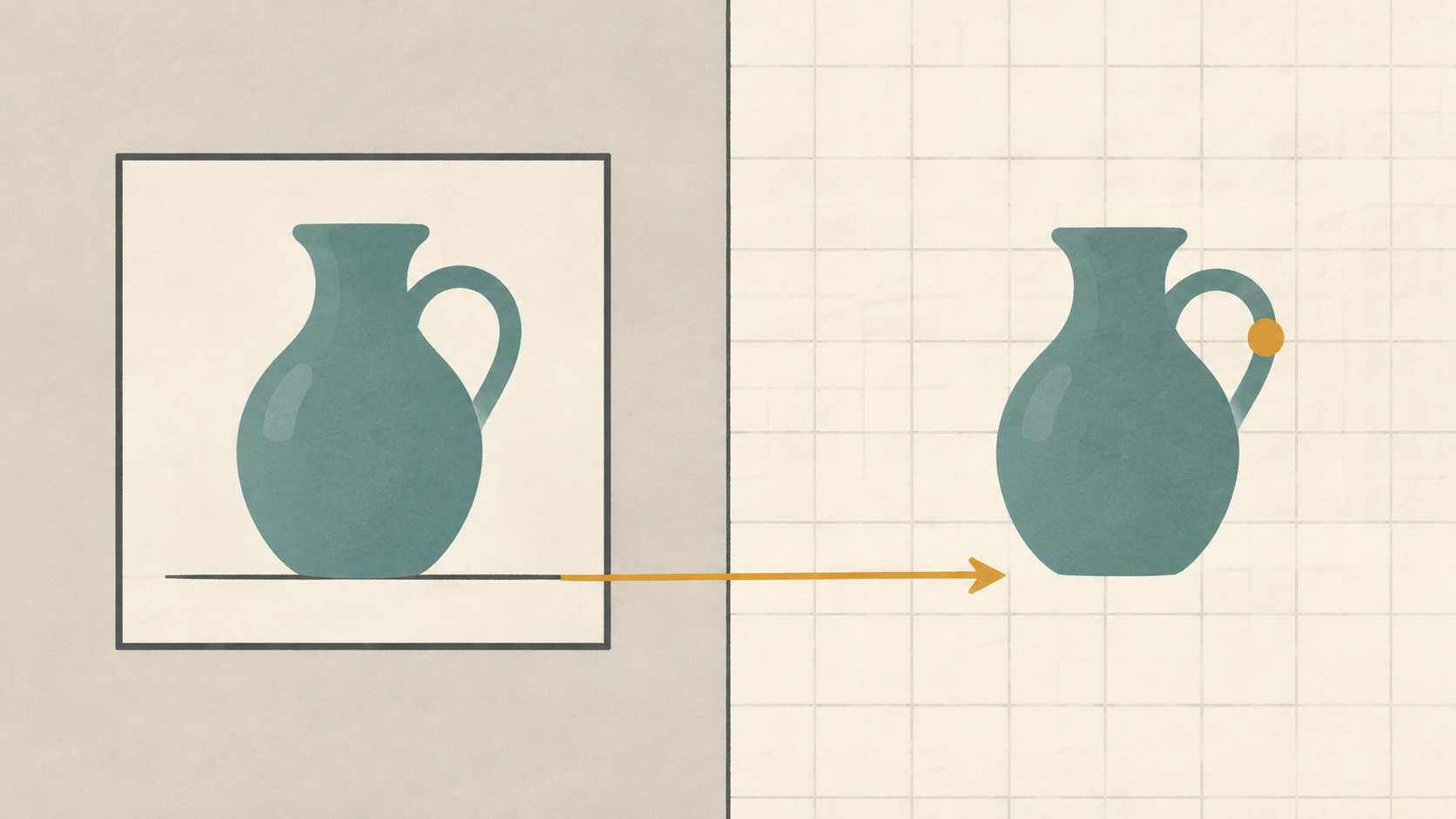
大多数失败的抠图,在上传之前就已经决定了。当主体和它背后的场景处于同一色调,当同一个光源同时染上两者的颜色,或者当一条背带横跨你需要保留的轮廓时,去除步骤只能靠猜,而猜测会以毛边、被啃掉的手柄和产品中间的空洞形式显现出来。在线去除照片背景,点击那一下是最容易的部分。真正决定文件最后能不能用的,是围绕这次点击的工作流。
下面就是这套工作流的五个阶段:准备画面,跑一次标准处理,用两种背景检验抠图,只修检验暴露出的失败,最后导出一个目标平台会接受的文件。做过两遍之后,每张照片大约需要十分钟。
第一阶段:上传之前,先给照片一个公平的机会
分离就是全部工作。模型寻找的是主体像素不再像背景像素的那条边界,所以任何能强化这条边界的做法,都比事后任何程度的修补更有价值。其中起主要作用的有三件事:色调、光线和间隙。
先说色调。浅色马克杯放在浅色桌面上,比同一只杯子放在深色布上更难抠,而换个背景只要两分钟。这种对比不需要好看,只需要在工具将要描摹的那条轮廓上真实存在。
其次是光线。强烈直射的阳光会产生清晰的阴影,抠图通常会把这片阴影一并留在主体上,因为阴影确实是场景的一部分。柔和漫射的光让阴影更浅、更容易去掉:阴天、挂薄纱窗帘的窗户,或者把一块白色泡沫板反射到阴影一侧。产品摄影师正是出于这个原因才这样布光,依靠漫射和反光板而不是一个硬光源,并且偏爱清晨或傍晚的低角度阳光,而不是正午直射头顶的光(Shopify)。
第三是间隙。任何碰到轮廓的东西——无论是背带、一片叶子、搁板边缘,还是站在产品后面的另一件物品——都是抠图无法凭空造出来的信息。留出一道看得见的空隙。如果物品必须被支撑住,就从背后支撑,并在拍摄前从相机位置检查一遍轮廓。
两个更小的习惯会在后面带来回报。取景比最终裁切略宽一点,这样你有余量去拉直和重新构图;并且保留你手上最清晰、尺寸最大的那一帧。对焦决定边缘;运动模糊会把它抹成一条软带,没有哪个模型能恢复。
用两分钟清理并框定输入。 小的修正应该放在抠图之前,而不是之后。颜色、曝光和拉直都会改变轮廓处的像素,放到后面做,要么得重新跑一遍去除,要么得在已经压平的 PNG 上编辑,顺带把透明通道也弄坏。
- 先拉直水平线和垂直线,其他都往后放。
- 裁到工作画幅,并在每一边留出均匀的边距。
- 趁完整原图还在眼前,修正白平衡和曝光。
- 清理灰尘和污渍。100% 视图下看着微不足道的一个小点,会变成飘在 alpha 通道正中间的一块碎屑。
- 把未经改动的原图留在工作副本旁边,因为有些修正从零重做反而更容易。
抠图之前不要做激进的降噪和重度锐化。两者都会把边界抹糊或产生光晕,而光晕恰恰是下一阶段要找的东西。
第二阶段:跑一次标准处理,然后做对比
上传即处理的工具不需要提示词:你交上去一张图,拿回来一张抠图。KOOX AI Background Remover 就是这样工作的,并提供两个模型。标准模型为人像、产品图和标志生成快速抠图;Pro 模型面向细发丝、毛发、半透明材质和珠宝,在这些场景里,干净的分离比速度更重要。两者都导出 PNG,这正是你需要透明结果时该用的格式。
工作流的规则是:先跑标准处理,用完整分辨率,并且把它保留下来。不是因为它总能胜出,而是因为它给你一个可以对比的基线。如果下一阶段的双背景检验通过了,你一次就完成了。如果没通过,把同一个文件交给 Pro 模型再跑一遍,并在同一缩放级别下并排对比两个输出。两个文件对着同一张照片评判,是一个决定;一个文件对着你对原图的记忆评判,是一次猜测。
抠图之前不要降采样。用你手上最大的尺寸去抠,之后再调整成品抠图的尺寸,因为遮罩写好之后再重采样,是一次柔和的操作,而不是好几次。
第三阶段:下判断之前,在两种背景上检验抠图
常见的错误是在抠图原本的背景上评判它,或者在白色上评判。白色很宽容:浅色毛边会消失在白色里,缺失的阴影也一样。把抠图分别放到中灰和深色背景上,先在 100% 视图看,再在 200% 视图看,并且沿着轮廓走一圈,而不是盯着主体看。四种失败会很快暴露出来。
顶边出现一圈浅色光晕,说明边缘像素还带着旧背景,这在原图主体背后有亮墙或过曝窗户时很常见。细窄的部分被啃掉或缺失,比如手柄、背带、链条或几缕头发,说明遮罩恰好在主体最窄的地方失去了把握。主体下方仍然连着一片阴影,背景去掉之后看起来像一块灰色污迹,主体像是浮在空中。主体内部出现矩形或渐变状的斑块,在玻璃、瓶子和网格材质上最常见,说明工具把一块透视区域当成了背景。
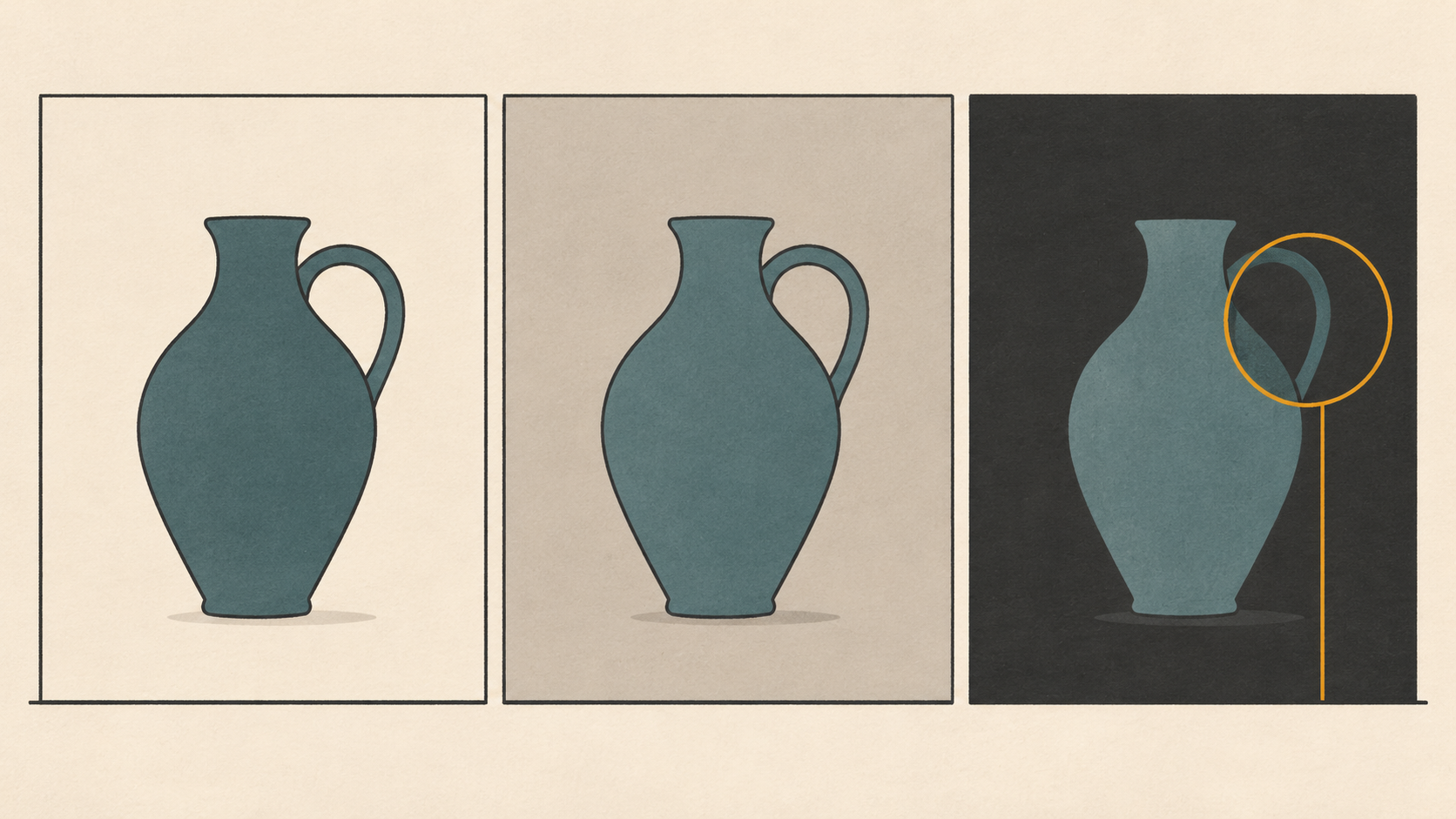
然后到目标平台本身做最后一项检查。在灰色背景上通过的抠图,仍可能在饱和的品牌色上失败,因为在中性背景上存活下来的边缘像素,会在红色或蓝色前显出颜色溢出。
第四阶段:只修检验暴露出来的问题
按这个顺序修,一旦失败消失就停下。
- 把同一张照片交给 Pro 模型再跑一遍。细边缘正是它的用途,代价只是一次上传。
- 裁得更紧再跑一遍。大画幅里的小主体,把分辨率花在了空背景上,而轮廓才是这些分辨率起作用的地方。
- 合成一片刻意做出的阴影,而不是去追原来的那片。主体下方一个柔和的椭圆,通常好过一块被抢救回来的污迹。
- 换一张照片。间隙更好的重拍,胜过第五次尝试。
透明主体需要用另一种预期来对待。玻璃、网格和烟雾具有渐变 alpha,硬把它们逼进一个硬边遮罩,会毁掉它们透明的证据。对这类主体,只保留实体部分的抠图,再把这一块合成到新背景上,而不是一次性整体替换。
开始之前先设一条停止规则:如果同一条边在同一张照片上失败两次,说明这个文件里没有你想要的那份分离信息,再跑一遍也不会多出来。每次新的尝试都要从原图开始,绝不从上一次的抠图开始,因为反复保存会让边缘变软,把一层毛边叠在另一层上面。
第五阶段:交付一个目标平台会接受的文件
透明正是 PNG 的意义所在。这种格式带一个可选的 alpha 通道,并且无损地存储像素,这就是为什么在需要透明时它是被推荐的选择(MDN),而规范定义了这些 alpha 如何存储和解释(W3C)。JPEG 完全没有 alpha:把抠图存成 JPEG,会悄无声息地填充空白区域,通常填成白色。
市场上架平台会在此基础上追加自己的要求。Google 的产品图片规范要求至少 500 × 500 像素,建议使用约 1500 × 1500 以获得在各种上架格式下的最佳表现,接受 JPEG、WebP、PNG、GIF、BMP 和 TIFF,文件上限为 16MB 和 6400 万像素,并提醒:文件扩展名与真实格式不符会触发“图片不受支持”的错误(Google Merchant Center)。因此,为了让挑剔的上传表单过关而把 PNG 改名成 .jpg 是一笔亏本买卖:正确地重新编码才对。
实用的日常做法是:保留一张透明的母版 PNG,从它导出按平台分发的副本,只有当目标平台要求不透明文件时,才压平到白色或某个品牌色。
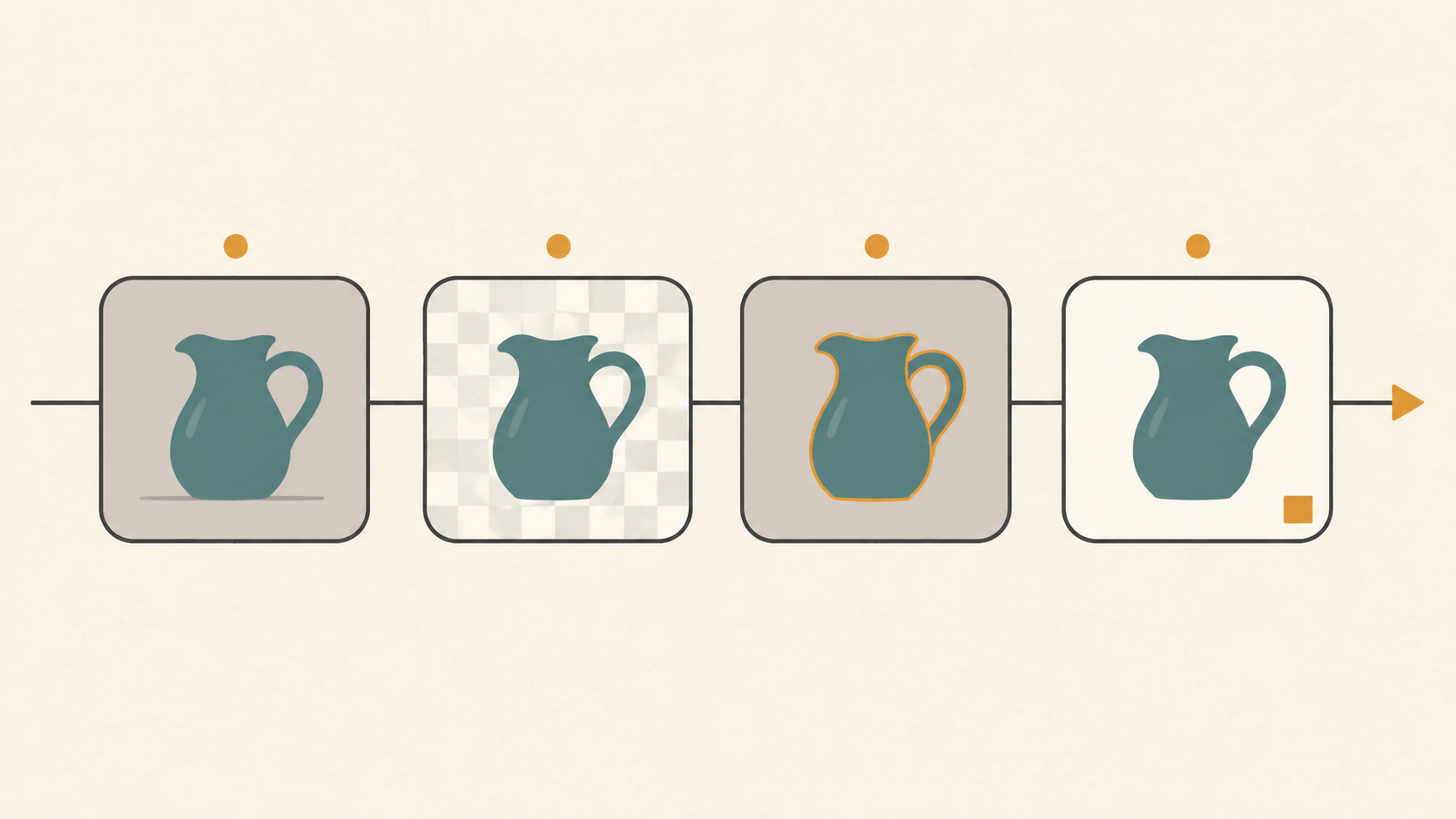
如果最终用途是要求白底的市场平台上架,就把抠图合成到纯白上,检查边缘有没有沾上一圈灰边,然后把这份副本存成 JPEG。当同一款产品出现在一组上架页面中时,这也是把同一套清理例程复用到整组的时机,而不是逐张照片各修各的,就像这套面向市场平台上架的清理工作流里那样。
宣布完成之前的十分钟清单
- 抠图是在中灰和深色背景上评判的,不只是白色。
- 与原始背景最亮部分相接的那条边上,没有浅色光晕。
- 手柄、背带、链条和发丝在 200% 视图下完整无损。
- 主体下方的阴影是刻意做出的,而不是残留的污迹。
- 细窄或透明的部分保留渐变边缘,而不是硬边遮罩。
- 交付文件是带 alpha 的 PNG,或者是一份正确合成的非透明副本。
- 尺寸和文件大小满足目标平台写明的最低要求。
- 透明母版与各份导出文件存放在一起,而不是被它们覆盖。
如果你想在边缘处理本身再要一个第二意见,边缘检查例程会更深入地讲沿着轮廓该看什么。但上面的顺序,才是让一批照片保持一致的部分:准备,抠一次,检验两次,最小修正,按规格交付。