Foto-Hintergrund online entfernen: Ein Workflow in fünf Stufen vom Rohfoto zum fertigen Freisteller
Foto-Hintergrund online entfernen mit einem wiederholbaren Workflow: das Bild für eine saubere Trennung vorbereiten, einen Standarddurchlauf fahren, den Freisteller vor zwei Hintergründen prüfen, nur beheben, was der Test zeigt, und eine Datei exportieren, die echte Listing-Vorgaben erfüllt.
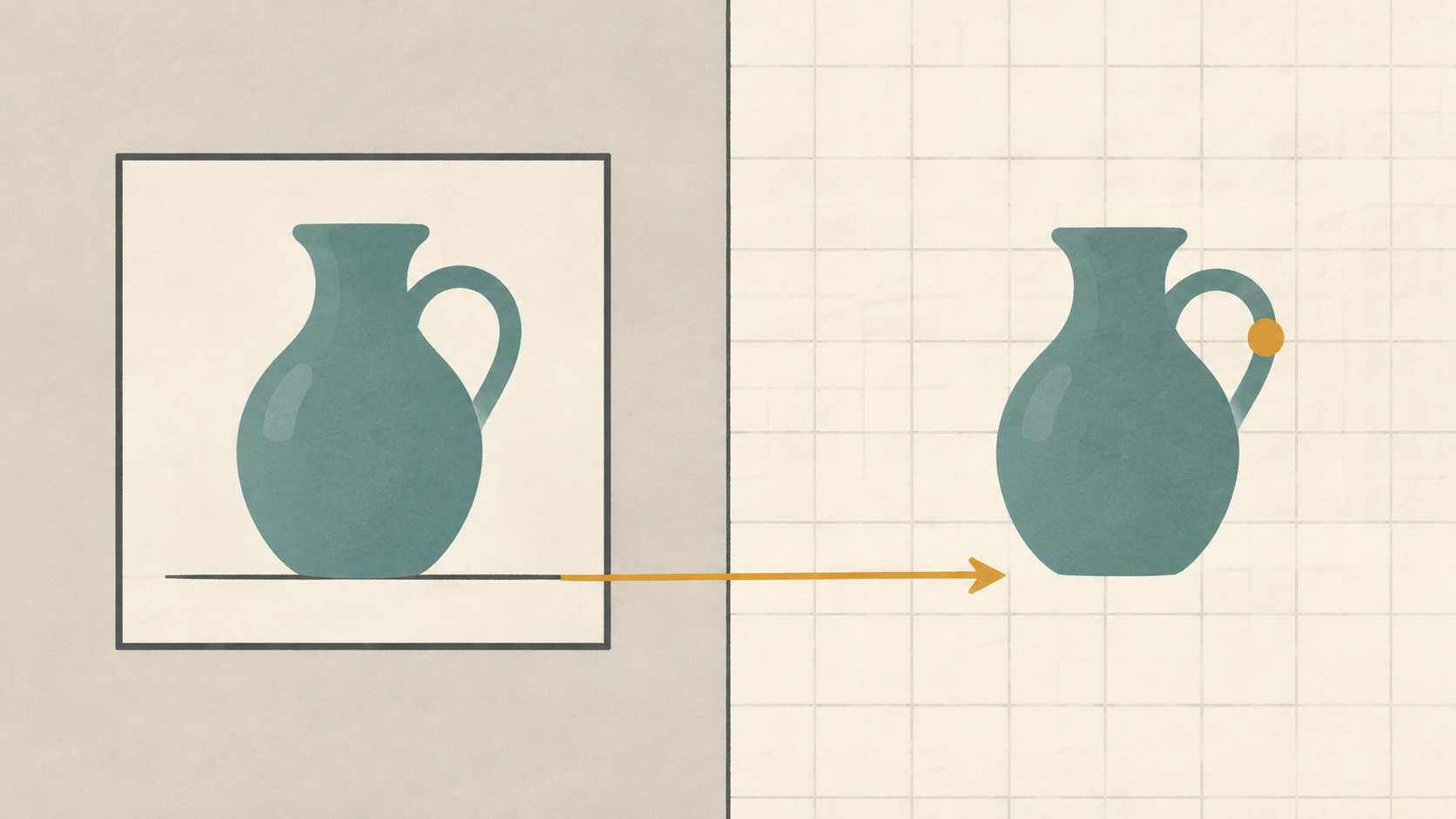
Die meisten misslungenen Freisteller werden schon vor dem Upload entschieden. Wenn Motiv und Hintergrundszene denselben Ton haben, wenn eine Lichtquelle beide einfärbt oder wenn ein Riemen die Kontur kreuzt, die erhalten bleiben soll, muss der Freistell-Schritt raten – und Raten zeigt sich als ausgefranste Kanten, angenagte Griffe und Löcher mitten im Produkt. Der Klick ist der einfache Teil beim Online-Freistellen eines Fotos. Der Workflow um den Klick herum entscheidet, ob die Datei am Ende brauchbar ist.
Was folgt, ist dieser Workflow in fünf Stufen: das Bild vorbereiten, einen Standarddurchlauf fahren, den Freisteller gegen zwei Hintergründe prüfen, nur die Fehler beheben, die der Test zeigt, und eine Datei exportieren, die das Ziel akzeptiert. Wenn Sie das zweimal gemacht haben, dauert es etwa zehn Minuten pro Foto.
Stufe 1: Geben Sie dem Foto eine faire Chance, bevor Sie es hochladen
Die Trennung ist die eigentliche Arbeit. Ein Modell findet die Grenze, an der Motivpixel aufhören, sich wie Hintergrundpixel zu verhalten; alles, was diese Grenze stärkt, ist daher mehr wert als jede spätere Retusche. Drei Dinge tragen das meiste Gewicht: Ton, Licht und Freiraum.
Zuerst der Ton. Eine helle Tasse auf einem hellen Tisch ist ein schwierigerer Freisteller als dieselbe Tasse auf einem dunklen Tuch, und es dauert zwei Minuten, das zu ändern. Der Kontrast muss nicht schön sein, er muss entlang der Kontur vorhanden sein, die das Tool nachziehen wird.
Dann das Licht. Harte, direkte Sonne erzeugt einen scharfen Schatten, den der Freisteller meist am Motiv hängen lässt, weil der Schatten wirklich Teil der Szene ist. Weiches, diffuses Licht hält diesen Schatten flach und leichter zu entfernen: ein bedeckter Himmel, ein Fenster mit Gardine oder eine weiße Schaumstoffplatte, die in die Schattenseite reflektiert. Produktfotografen arbeiten genau deshalb so: Sie setzen auf Diffusion und Reflektoren statt auf eine harte Lichtquelle und bevorzugen die tiefe Sonne am frühen Morgen oder späten Nachmittag gegenüber Mittagslicht direkt von oben (Shopify).
Und der Freiraum. Alles, was die Kontur berührt – ein Riemen, ein Blatt, eine Regalkante oder ein zweites Objekt hinter dem Produkt –, ist Information, die der Freisteller nicht erfinden kann. Lassen Sie eine sichtbare Lücke. Wenn das Objekt abgestützt werden muss, stützen Sie es von hinten ab und prüfen Sie die Kontur vor der Aufnahme aus der Kameraposition.
Zwei kleinere Gewohnheiten zahlen sich später aus. Fotografieren Sie etwas weiter als der endgültige Beschnitt, damit Sie Spielraum zum Begradigen und Neuformatieren haben, und behalten Sie das schärfste und größte Bild, das Sie haben. Der Fokus definiert die Kante; Bewegungsunschärfe verschmiert sie zu einem weichen Band, das kein Modell zurückholen kann.
Den Eingang in zwei Minuten bereinigen und rahmen. Kleine Korrekturen gehören vor den Freisteller, nicht danach. Farbe, Belichtung und Begradigung verändern alle Pixel an der Kontur; wer sie später macht, muss die Freistellung erneut laufen lassen oder ein abgeflachtes PNG bearbeiten und dabei die Transparenz verschlechtern.
- Richten Sie zuerst horizontale und vertikale Linien gerade.
- Schneiden Sie auf den Arbeitsrahmen zu und lassen Sie an allen Seiten einen gleichmäßigen Rand.
- Korrigieren Sie Weißabgleich und Belichtung, solange das vollständige Original noch vor Ihnen liegt.
- Entfernen Sie Staub und Flecken. Ein Staubkorn, das bei 100 % trivial wirkt, wird zu einem schwebenden Fleck mitten im Alphakanal.
- Bewahren Sie das unberührte Original neben der Arbeitskopie auf, denn manche Korrekturen lassen sich von Grund auf leichter wiederholen.
Vermeiden Sie vor dem Freistellen aggressive Rauschunterdrückung und starkes Nachschärfen. Beides verschmiert oder überstrahlt die Grenze, und ein Halo ist genau das, wonach die nächste Stufe sucht.
Stufe 2: Einen Standarddurchlauf fahren, dann vergleichen
Upload-first-Tools brauchen keinen Prompt: Sie geben ein Bild hinein und bekommen einen Freisteller zurück. Der KOOX AI Background Remover funktioniert so und bietet zwei Modelle. Das Standardmodell liefert schnelle Freisteller für Porträts, Produktaufnahmen und Logos, das Pro-Modell ist auf feine Haare, Fell, halbtransparente Materialien und Schmuck ausgerichtet, wo saubere Trennung mehr zählt als Geschwindigkeit. Beide exportieren PNG – genau das, was Sie für transparente Ergebnisse brauchen.
Die Workflow-Regel lautet: zuerst den Standarddurchlauf in voller Auflösung fahren und behalten. Nicht weil er immer gewinnt, sondern weil er Ihnen eine Vergleichsbasis gibt. Wenn der Zwei-Hintergründe-Test der nächsten Stufe besteht, sind Sie mit einem Durchlauf fertig. Wenn er scheitert, schicken Sie dieselbe Datei durch das Pro-Modell und vergleichen Sie beide Ergebnisse bei gleicher Zoomstufe nebeneinander. Zwei Dateien gegen dasselbe Foto zu beurteilen ist eine Entscheidung. Eine Datei gegen Ihre Erinnerung an das Original zu beurteilen ist eine Vermutung.
Skalieren Sie vor dem Freistellen nicht herunter. Stellen Sie in der größten Größe frei, die Sie haben, und ändern Sie die Größe des fertigen Freistellers danach, denn Resampling nach dem Schreiben der Maske ist eine weiche Operation statt mehrerer.
Stufe 3: Den Freisteller vor zwei Hintergründen prüfen, bevor Sie ihn beurteilen
Der übliche Fehler ist, einen Freisteller vor dem Hintergrund zu beurteilen, aus dem er stammt, oder vor Weiß. Weiß ist nachsichtig: Ein heller Saum verschwindet darin, und ein fehlender Schatten ebenso. Setzen Sie den Freisteller auf Mittelgrau und dann auf einen dunklen Hintergrund, betrachten Sie ihn bei 100 % und noch einmal bei 200 %, und gehen Sie die Kontur ab, statt das Motiv anzusehen. Vier Fehler zeigen sich schnell.
Ein heller Halo entlang der Oberkante bedeutet, dass die Randpixel noch den alten Hintergrund tragen – häufig, wenn das Original eine helle Wand oder ein ausgebranntes Fenster hinter dem Motiv hatte. Angenagte oder fehlende dünne Teile wie ein Griff, ein Riemen, eine Kette oder ein paar Haarsträhnen bedeuten, dass die Maske genau dort das Vertrauen verloren hat, wo das Motiv am schmalsten ist. Ein noch unter dem Motiv hängender Schatten sieht wie ein grauer Fleck aus, sobald der Hintergrund weg ist, und das Motiv scheint zu schweben. Ein rechteckiger oder verlaufender Fleck im Motiv, am häufigsten bei Glas, Flaschen und Mesh, bedeutet, dass das Tool einen durchsichtigen Bereich als Hintergrund behandelt hat.
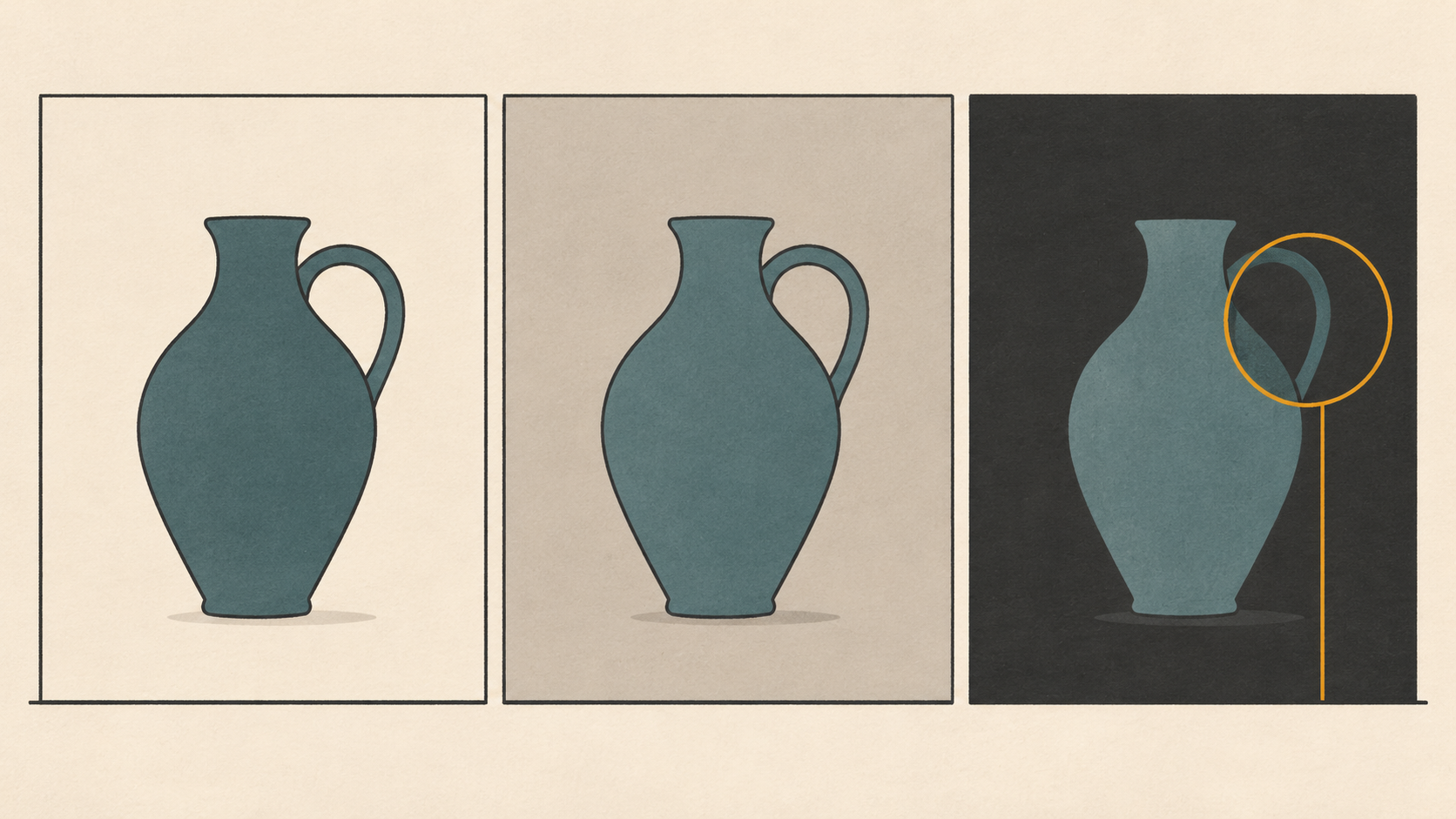
Dann prüfen Sie ein letztes Mal am Ziel selbst. Ein Freisteller, der auf Grau besteht, kann auf einer gesättigten Markenfarbe immer noch scheitern, weil Randpixel, die neutrale Hintergründe überstanden haben, vor Rot oder Blau Farbspill zeigen.
Stufe 4: Nur beheben, was der Test gezeigt hat
Beheben Sie in dieser Reihenfolge und hören Sie auf, sobald der Fehler weg ist.
- Dieselbe Datei durch das Pro-Modell schicken. Feine Kanten sind sein Zweck, und es kostet einen Upload.
- Enger beschneiden und neu laufen lassen. Ein kleines Motiv in einem großen Rahmen verbraucht Auflösung für leeren Hintergrund, und die Kontur ist der Ort, an dem diese Auflösung zählt.
- Einen bewussten Schatten komponieren, statt dem ursprünglichen nachzujagen. Eine weiche Ellipse unter dem Motiv ist meist besser als ein geretteter Fleck.
- Das Foto ändern. Ein neues Shooting mit besserem Freiraum schlägt einen fünften Versuch.
Transparente Motive brauchen eine andere Erwartung. Glas, Mesh und Rauch haben abgestufte Alpha-Werte, und wenn man sie in einen harten Freisteller zwingt, zerstört man den Beleg dafür, dass sie transparent sind. Behalten Sie für diese Fälle den Freisteller für die festen Teile und komponieren Sie das Stück auf den neuen Hintergrund, statt alles auf einmal zu ersetzen.
Legen Sie vor dem Start eine Abbruchregel fest: Wenn dieselbe Kante bei demselben Foto zweimal scheitert, enthält die Datei nicht die Trennung, die Sie wollen, und ein weiterer Durchlauf wird sie nicht hinzufügen. Beginnen Sie jeden neuen Versuch vom Original, nie vom vorherigen Freisteller, denn wiederholtes Speichern weicht die Kante auf und stapelt einen Saum auf den anderen.
Stufe 5: Eine Datei liefern, die das Ziel akzeptiert
Transparenz ist der Sinn des PNG. Das Format trägt einen optionalen Alphakanal und speichert Pixel verlustfrei, weshalb es die empfohlene Wahl ist, wenn Transparenz gebraucht wird (MDN), und die Spezifikation definiert, wie dieses Alpha gespeichert und interpretiert wird (W3C). JPEG hat gar kein Alpha: Wer einen Freisteller als JPEG speichert, füllt den leeren Bereich stillschweigend auf, meist mit Weiß.
Marktplätze legen eigene Anforderungen obendrauf. Googles Produktbild-Spezifikation verlangt mindestens 500 × 500 Pixel, empfiehlt rund 1500 × 1500 für die beste Wirkung über alle Listing-Formate, akzeptiert JPEG, WebP, PNG, GIF, BMP und TIFF, begrenzt Dateien auf 16 MB und 64 Megapixel und warnt, dass eine Dateiendung, die nicht zum echten Format passt, einen Fehler für nicht unterstützte Bilder auslöst (Google Merchant Center). Ein PNG in .jpg umzubenennen, um ein wählerisches Upload-Formular zu befriedigen, ist daher ein schlechter Tausch: Kodieren Sie es stattdessen richtig neu.
Die praktische Routine ist, ein transparentes Master-PNG zu behalten, daraus Kopien pro Ziel zu exportieren und nur dann auf Weiß oder eine Markenfarbe abzuflachen, wenn das Ziel eine undurchsichtige Datei verlangt.
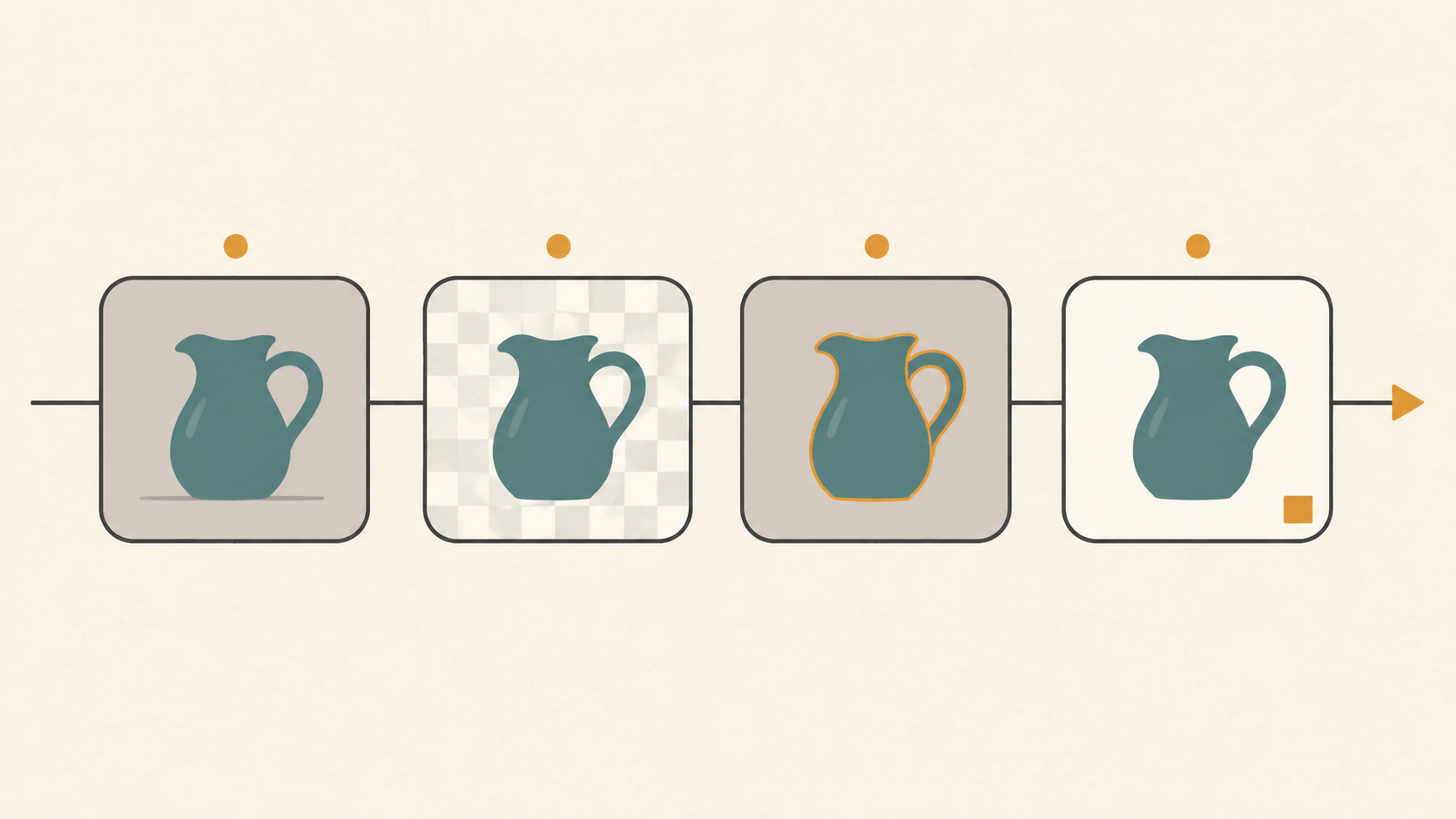
Wenn der endgültige Einsatz ein Marktplatz-Listing ist, das einen weißen Hintergrund erwartet, komponieren Sie den Freisteller auf reines Weiß, prüfen Sie, dass die Kante keinen grauen Rand aufnimmt, und speichern Sie diese Kopie als JPEG. Wenn dasselbe Produkt in einer Reihe von Listings erscheint, ist dies auch der Punkt, eine Aufräumroutine für das ganze Set wiederzuverwenden, statt jedes Foto anders zu behandeln, wie in diesem marktplatzfertigen Aufräum-Workflow.
Eine Zehn-Minuten-Checkliste, bevor Sie es als fertig bezeichnen
- Der Freisteller wurde auf Mittelgrau und auf einem dunklen Hintergrund beurteilt, nicht nur auf Weiß.
- Kein heller Halo entlang der Kante, die auf den hellsten Teil des ursprünglichen Hintergrunds trifft.
- Griffe, Riemen, Ketten und Haarsträhnen sind bei 200 % intakt.
- Jeder Schatten unter dem Motiv ist bewusst gesetzt, kein übrig gebliebener Fleck.
- Dünne oder transparente Teile behalten abgestufte Kanten statt einer harten Maske.
- Die gelieferte Datei ist PNG mit Alpha oder eine korrekt komponierte undurchsichtige Kopie.
- Abmessungen und Dateigröße erfüllen das angegebene Minimum des Ziels.
- Das transparente Master liegt neben den Exporten und wird von ihnen nicht überschrieben.
Wenn Sie eine zweite Meinung zur Kantenarbeit selbst möchten, geht die Kantenprüf-Routine tiefer darauf ein, worauf entlang einer Kontur zu achten ist. Aber die obige Reihenfolge ist der Teil, der einen ganzen Stapel Fotos konsistent hält: vorbereiten, einmal freistellen, zweimal testen, minimal beheben, nach Spezifikation liefern.