Selektive Farbkorrektur mit KI: Sechs Fehler, durch die ein Recolor aufgeklebt wirkt
Selektive Farbkorrektur mit KI scheitert an sechs vorhersehbaren Stellen. Diagnose von Markierung, Farbvorgabe, Weißabgleich, erhaltenem Glanzlicht, Reihenfolge der Durchgänge und der Prüfung.
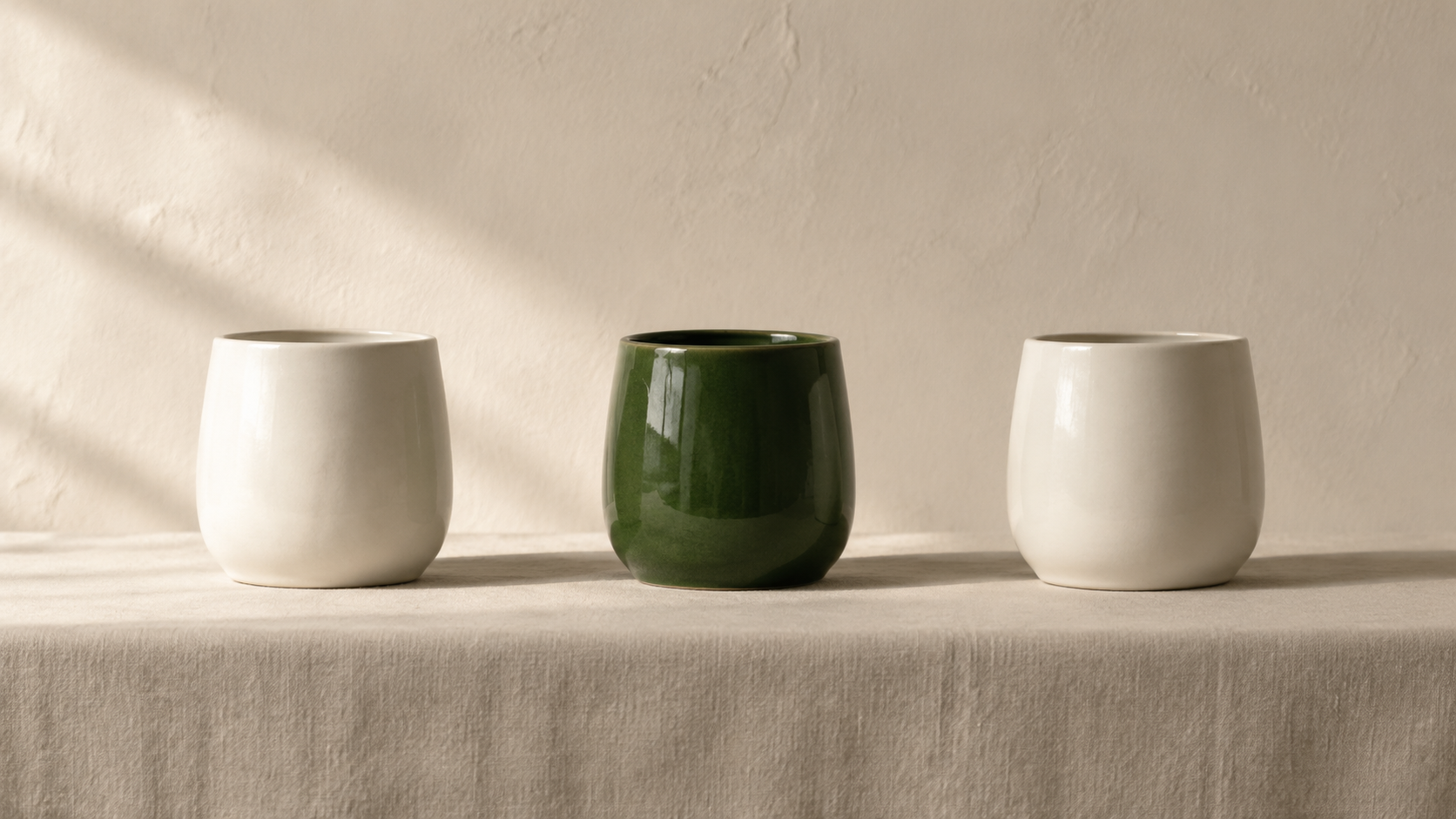
Ein Recolor scheitert anders als ein generiertes Bild. Niemand gibt dem Modell die Schuld an einer seltsamen Komposition, wenn die Komposition schon von dir stammte; das Einzige, was sich geändert hat, ist eine Farbfläche, die in einem ansonsten unberührten Foto sitzt. Jede Kante, jeder Schatten und jede Texturkörnung ringsum bleibt exakt dort, wo sie war, und all das legt Zeugnis über diese Fläche ab.
Deshalb kehren bei der selektiven Farbkorrektur mit KI dieselben sechs Probleme wieder, und deshalb lohnt es sich, sie beim Namen zu kennen. Jedes hat ein sichtbares Symptom, eine Ursache, die du im Ausgangsbild oder in der Anweisung findest, und eine Korrektur, die vor dem Generieren eine Minute kostet und danach eine Stunde. Sie sind in der Reihenfolge aufgeführt, in der sie auftreten, denn wer sie in der falschen Reihenfolge behebt, verschwendet die Arbeit.
Fehler 1: Das Objekt markieren statt seine Kante
Symptom: ein dünner Saum in der Originalfarbe oder ein Streifen Hintergrund, der die neue Farbe trägt.
Eine Maske ist eine Anweisung pro Pixel, keine Auswahl eines Objekts. Inpainting-Pipelines behandeln die markierte Fläche als die Pixel, die ersetzt werden sollen, und alles andere als Pixel, die bleiben, ohne zu wissen, wo das benannte Ding tatsächlich endet — genau dafür ist die Maske da (die Inpainting-Dokumentation von Hugging Face). Der Farb-Prompt bekommt nie die Chance, eine falsch entschiedene Grenze zu reparieren, weil die Grenze nach der Beschreibung angewendet wird.
Der Überlauf ist die häufige Richtung. Die Markierung läuft über das Objekt hinaus und nimmt einen Streifen Wand oder ein Stück des Kontaktschattens mit, und dieser Streifen kommt umgefärbt zurück, was wie ein schwebendes Objekt wirkt, denn der Schatten ist der Ort, an dem das Auge den Kontakt zum Boden sucht. Der Unterschuss ist der andere Fall: Die Markierung endet zu früh und hinterlässt einen Hauch der alten Farbe, der die neue nachzeichnet.
Die Korrektur besteht darin, die Markierung als Silhouette zu prüfen, während das Foto ausgeblendet ist. Wenn die Kontur irgendwo eiert, korrigiere die Markierung, statt eine bessere Farbe zu tippen. Weichzeichnen mildert einen Übergang, der ohnehin an der richtigen Stelle sitzt; eine Kante verschieben kann es nicht.
Fehler 2: Eine Farbe benennen statt eine zu spezifizieren
Symptom: eine Farbe, die attraktiv ist, plausibel wirkt und nicht die ist, die du verkaufst.
Wörter decken Bereiche ab. Grün reicht von Smaragd über Oliv bis zu einem Ton, den es nur in den Trainingsdaten des Modells gibt. Warmes Rot ist schlimmer, weil der Renderer das Ende des Bereichs wählt, das im Bild am besten aussieht, und nicht das, das du gemeint hast. In Vorschaugröße siehst du den Unterschied nicht, neben dem echten Muster siehst du ihn.
Gib der Anfrage also einen Anker: einen Hex-Wert, ein physisches Farbmuster, das im selben Licht fotografiert wurde, oder eine benannte Referenz, die das Modell aus einem zweiten Bild lesen kann. Wenn nur Wörter zur Verfügung stehen, füge die Einschränkung hinzu, die die Mehrdeutigkeit beseitigt — dunkles Olivgrün, geringe Sättigung, kein Gelbstich lässt deutlich weniger Spielraum als Grün. Dann halte am Anker fest. Ist eine Farbe einmal freigegeben, ist ihr Hex-Wert die Spezifikation, und die nächste Farbvariante sollte genauso beschrieben werden, damit eine Serie konsistent bleibt.
Fehler 3: Umfärben, bevor der Weißabgleich sitzt
Symptom: Die neue Farbe ist für sich genommen richtig und im Bild falsch. Das Objekt wirkt aufgetragen statt vorhanden.
Ein Foto trägt die Farbe des Lichts, unter dem es aufgenommen wurde. Der Weißabgleich ist dafür da, diese Stiche zu entfernen, damit Weiß als Weiß erscheint, und Kameras, die auf automatischem Weißabgleich belassen werden, hinterlassen regelmäßig blaue, orange oder sogar grüne Stiche (Cambridge in Colour). Dein Auge adaptiert innerhalb von Sekunden an einen Stich, sobald es das Bild betrachtet; eine Farbpipette tut das nicht.
Wenn du eine Zielfarbe aus einem Foto mit unkorrigiertem Stich aufnimmst, erbst du diesen Stich, und die umgefärbte Region stimmt am Ende auf andere Weise mit dem Licht überein als der Rest des Bildes. Korrigiere zuerst das Bild — neutralisiere die Weißwerte oder fotografiere eine Graukarte —, dann markiere, dann beschreibe. Wenn die Quelle ein Handy-Schnappschuss unter gemischtem Licht ist, beseitigt dieser eine Schritt mehr von dem aufgetragenen Eindruck als jede Menge Prompt-Feintuning.
Fehler 4: Das Licht löschen, das das Objekt bereits trägt
Symptom: flach, plastikartig, neon.
Ein Prompt, der nur „mach es rot“ sagt, lädt das Modell ein, gleichmäßiges Rot über die gesamte Region zu legen, einschließlich des Glanzlichts, das dem Betrachter sagt, dass die Oberfläche glänzt, und des Kernschattens, der ihm sagt, dass das Objekt rund ist. Diese beiden Merkmale machen den Großteil dessen aus, was ein Objekt in einen Raum stellt. Entfernst du sie, beschreibt die Fläche kein Material mehr.
Beschreibe die Oberfläche und sage, was erhalten bleiben muss: tiefes Oxblood, Satin-Finish, Glanzlicht entlang des Rands und Schatten unter dem Boden beibehalten. Erwarte, dass sich das Problem auf polierte, glänzende und transluzente Oberflächen konzentriert, wo das Glanzlicht einen großen Anteil am Erscheinungsbild des Objekts hat, und auf sehr dunkle Ziele, wo die Schattenzeichnung nirgendwohin kann. Wenn das Glanzlicht auf einem glänzenden Objekt flach wird, besteht die Korrektur meist darin, den Ehrgeiz der Farbänderung zu senken, statt das Rendering zu wiederholen.
Fehler 5: Farbton und Helligkeit in einem Durchgang ändern
Symptom: Textur, die verschwindet, Nähte, die glattgebügelt werden, eine wie mit der Airbrush behandelte Fläche in einem körnigen Foto.
Farbton und Helligkeitswert sind getrennte Aufgaben. Eine hellbraune Tasche fast ins Schwarze zu schieben oder eine marineblaue Jacke ins blasse Creme verlangt vom Modell, Struktur zu erfinden, die die Fläche nicht enthält: Falten, die nur durch feine Tonstufen beschrieben waren, müssen bei einer neuen Helligkeit neu beschrieben werden. Fehlt diese Struktur in den Pixeln, kommt das Ergebnis glatt und gleichmäßig heraus — genau so sieht ein echtes Material nie aus.
Ändere pro Durchgang eine Variable. Setze den Farbton bei ungefähr der ursprünglichen Helligkeit, prüfe die Textur und bringe dann den Helligkeitswert in einem zweiten Durchgang auf dem freigegebenen Ergebnis dorthin, wo er hin muss. Zwei Durchgänge geben dir außerdem einen sauberen Entscheidungspunkt: Wenn der erste schon falsch aussieht, würde der zweite das Problem nur unter einer größeren Änderung begraben.
Fehler 6: In Vorschaugröße freigeben, verglichen mit dem letzten Versuch
Symptom: eine Bearbeitung, die auf dem Handy fertig aussah und auf der Seite versagt, für die sie gemacht wurde.
Zwei Gewohnheiten führen dazu. Die erste ist, auf nur einer Zoomstufe zu urteilen. Ein Recolor muss drei Abstände überstehen: das ganze Bild, wo du siehst, ob das Objekt noch in die Szene gehört; die tatsächliche Größe, in der die Grenze beurteilt wird; und die Nahansicht, in der Körnung und Texturkontinuität sichtbar werden.
Die zweite ist, das neue Ergebnis mit der vorherigen Generierung zu vergleichen statt mit der Realität. Nach drei Iterationen ist deine Referenz ein generiertes Bild, und eine Farbe kann weit abdriften, während jeder Schritt wie eine Verbesserung aussieht. Lege das echte Farbmuster oder das unberührte Original neben den Kandidaten und vergleiche dort. Eine echte gezielte Bearbeitung ist meist eine Beschreibung von richtig entfernt; wenn der vierte Versuch immer noch driftet, sitzt das Problem weiter oben in der Markierung oder der Referenz, nicht in der Formulierung.
Die Reihenfolge der Korrekturen, die ein Recolor ehrlich hält
Die sechs Fehler teilen eine Struktur: Jeder ist vor dem Generieren günstiger zu beheben als danach. Arbeite sie als Vorab-Sequenz ab.
- Das Licht festlegen. Zuerst einen Farbstich neutralisieren, denn jede Farbentscheidung danach erbt ihn.
- Ein Ziel wählen, das du spezifizieren kannst. Einen Hex-Wert oder ein fotografiertes Farbmuster, kein Adjektiv.
- Bis zur Grenze markieren und die Silhouette bei ausgeblendetem Foto prüfen. Überlauf und Unterschuss entscheiden sich hier.
- Farbe, Oberfläche und das, was sich nicht ändern darf, in einem Satz beschreiben, der das Objekt benennt.
- In drei Abständen gegen die echte Referenz prüfen und dann eine Variable ändern, wenn es scheitert.
Fünf Schritte, von denen einer — die Markierung — den größten Teil des Ergebnisses trägt. Diese Reihenfolge sagt dir auch, wann du aufhören solltest: Wenn ein Schritt immer wieder scheitert, liegt der Fehler in diesem Schritt, und die späteren zu wiederholen wird ihn nicht heilen.
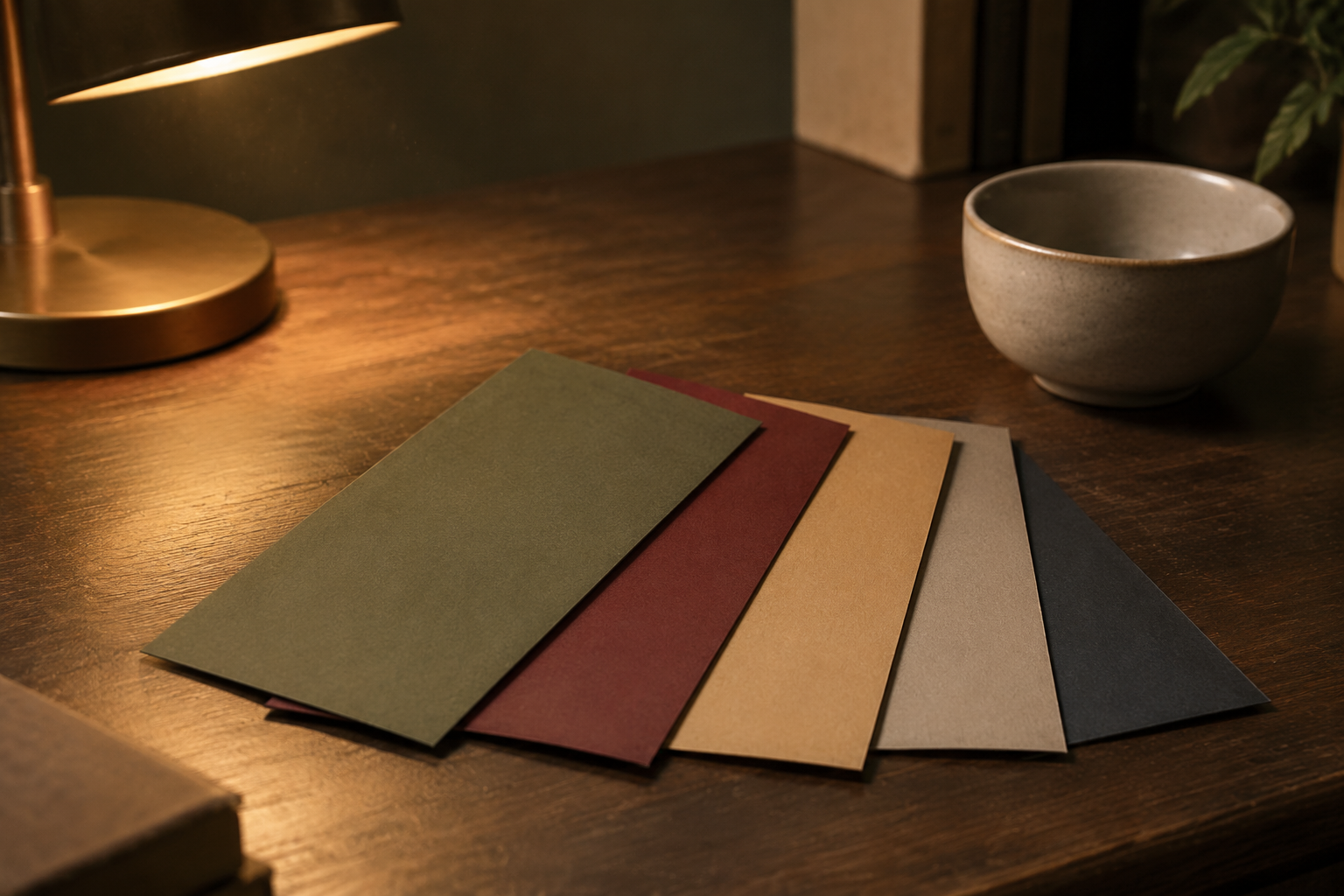
Verwandte Lektüre: Die Routine aus Vorbereiten, Markieren, Beschreiben und Prüfen geht tiefer auf Markierung und Prüfung ein, und die sechs Anwendungsfälle zeigen, wo eine Änderung einer einzelnen Region ihren Wert verdient. Um die Sequenz an einer echten Datei durchzulaufen, nimmt das lokale Recolor-Werkzeug ein Bild, eine markierte Region und eine Beschreibung der neuen Farbe oder Oberfläche entgegen und gibt standardmäßig 4K-Ausgabe zurück.
Wenn die ehrliche Antwort eine Neuaufnahme ist
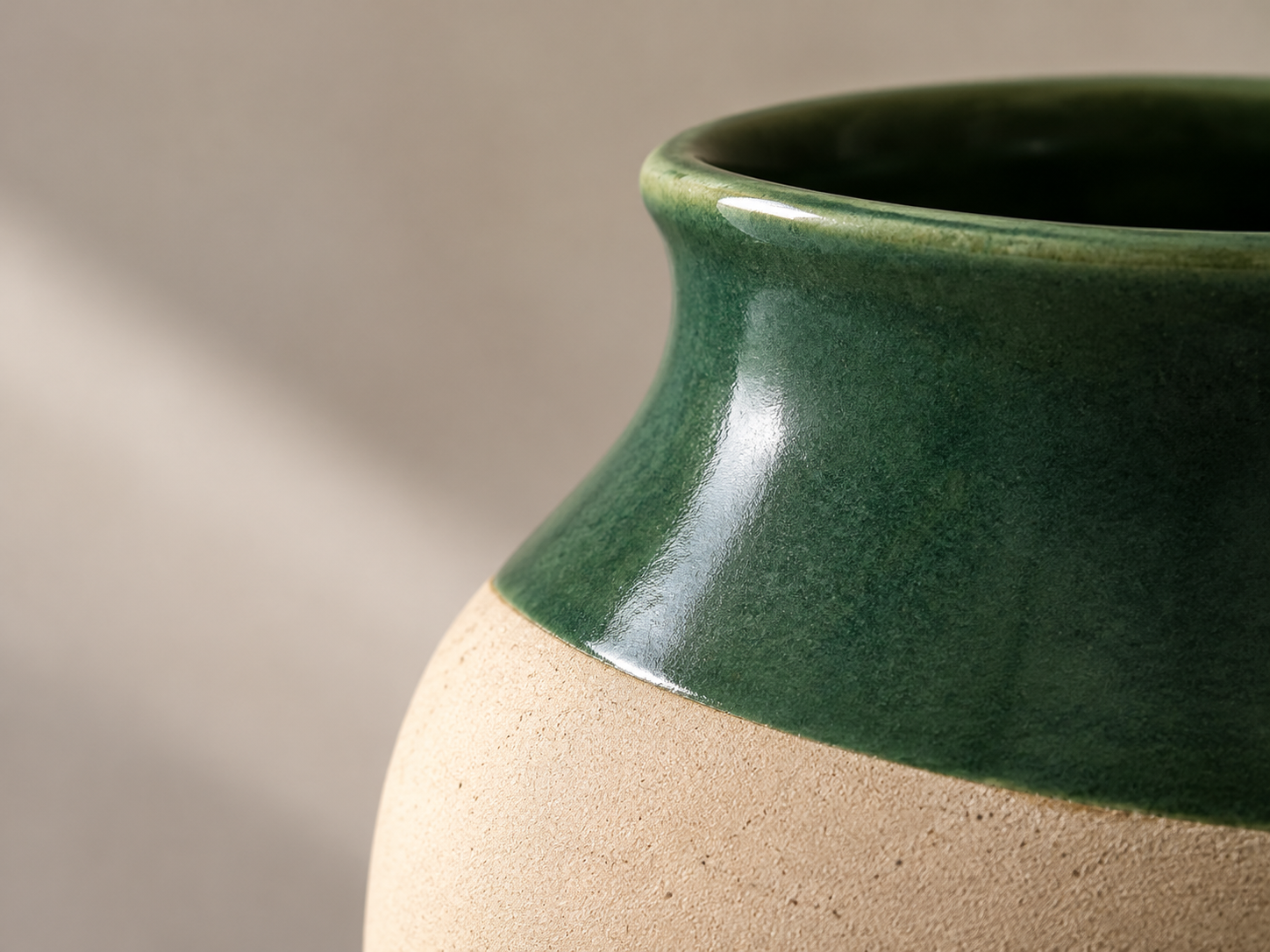
Manche Bilder enthalten kein Recolor, und das früh zu erkennen gehört zum Handwerk. Drei Anzeichen: Die Region hat keine brauchbare Kante, sodass die Markierung nur ungefähr sein kann; das Material muss erfunden statt fortgesetzt werden, weil die Fläche flach ist; oder die Farbe muss gegen einen physischen Standard für ein Listing oder eine Markenrichtlinie zertifiziert werden. In jedem dieser Fälle liefert eine Neuaufnahme, ein anderes Ausgangsbild oder ein echtes Muster, was eine generierte Fläche nicht liefern kann, und die Bearbeitung, die du ausgeliefert hättest, ist die, die dich einen Kunden kostet.
Achte auf die Grenze, nicht auf die Farbe
Fast jede Beschwerde über ein Recolor, das aufgeklebt aussieht, führt an dieselbe Stelle. Die Farbe ist der Teil, den du beschreiben kannst; die Grenze, das Licht auf der Oberfläche und der Vergleich, gegen den du freigibst, sind die Teile, die entscheiden, ob irgendjemand es glaubt. Bring diese drei in Ordnung, und die Farbe wird zum leichten Teil — was sie von Anfang an hätte sein sollen.